對話與模型
本頁面向終端使用者,逐一介紹 Aivory 聊天介面的每個元素與操作:新建對話、模型選擇器、輸入框的全部能力、流式輸出與思考過程、工具呼叫行、訊息操作、分支樹、對話管理、劃詞追問與快捷鍵。
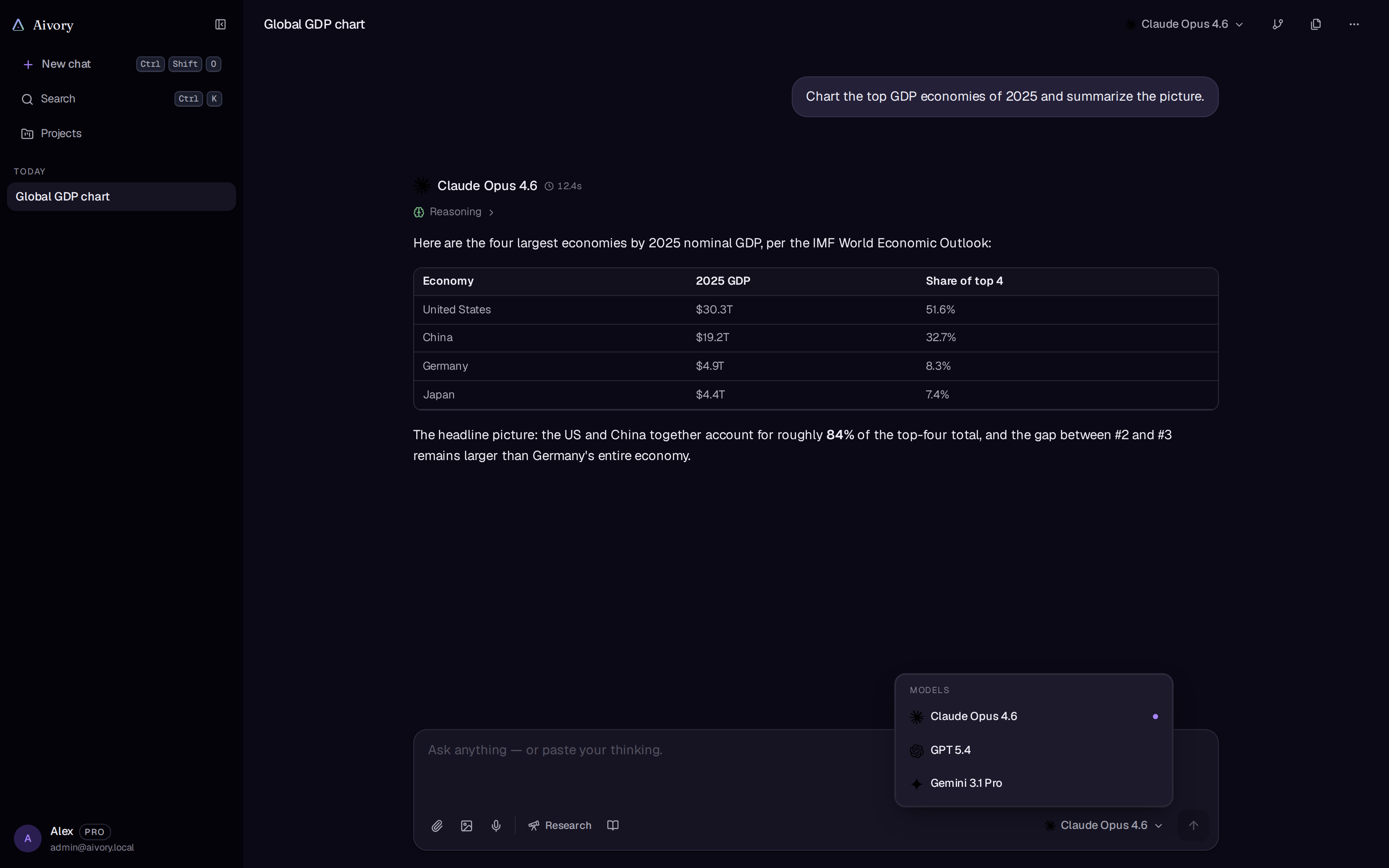
介面總覽
| 區域 | 內容 |
|---|---|
| 左側邊欄 | 「新對話」按鈕、搜尋入口、專案分組、歷史對話列表(按「已收藏 / 今天 / 昨天 / 近 7 天 / 近 30 天 / 更早」分組)、底部頭像選單 |
| 頂欄 | 當前對話標題、「對話概述」按鈕、「檔案」按鈕、三點選單(含「分享」等) |
| 訊息區 | 使用者訊息在右、AI 回覆在左;流式輸出、思考過程面板、工具呼叫行、引用來源都渲染在這裡 |
| 輸入框(Composer) | 文本輸入、附件、圖片、語音、研究、審校、思考引數、知識庫、模型選擇器、傳送/停止按鈕 |
新建對話
三種方式:
- 點側邊欄頂部的「新對話」按鈕。
- 快捷鍵
Ctrl/Cmd + Shift + O。 Ctrl/Cmd + K開啟命令選單,選「新對話」。
新對話頁(首頁)按時段顯示問候語(早上好 / 下午好 / 晚上好 / 夜深了),輸入框垂直居中,下方是一組建議卡(擬提綱、學習計劃、讀程式碼等),點卡片即以該提示詞開聊。首輪迴復完成後,系統會自動為對話生成一個不超過 10 個字的標題,之後可隨時重新命名。
模型選擇器
模型選擇器位於輸入框工具欄右側(移動端在對話頁頂欄)。點開後:
- 標籤篩選晶片:頂部一排由管理員定義的標籤(如「快速」「多模態」「推理」),點選後列表只顯示帶該標籤的模型,選「全部」恢復完整列表。
- 模型列表:每個模型顯示圖示與名稱,當前使用的模型帶圓點標記。
- 圖片生成分組:列表底部單獨列出圖片模型,選中即進入繪圖模式(詳見 圖片生成)。
積分倍率與每圖積分
| 徽標 | 出現條件 | 含義 |
|---|---|---|
×1.5 這類倍率徽標 | 該模型對你所在使用者組按積分計費(受限模型,或免費額度已用完) | 相對積分費率:數值越大,同樣長度的對話消耗的積分越多。懸停顯示「每 token 消耗積分」提示 |
N 積分 徽標(圖片分組) | 圖片模型按張計費,且你的免費次數已用完 | 每生成一張圖片扣除 N 積分,由管理員配置的單張價格與積分匯率折算 |
| 「升級套餐解鎖」 | 你所在使用者組無權使用該模型且無法用積分回退 | 模型鎖定,需升級使用者組 |
會話中途切換模型
對話進行中可以隨時換模型,系統會提示「已切換模型:之後的訊息將使用新模型」。每條 AI 回覆的氣泡下都標註生成它的模型名,即使該模型之後被管理員刪除,歷史標註仍保留。
跨廠商切換(例如 Claude 換到 GPT)時,思考塊、工具呼叫等廠商專有的歷史內容無法原樣回放,系統會把工具過程壓縮成一句文字摘要繼續對話,正文與圖片不受影響。
輸入框能力
文本與傳送
Enter傳送,Shift + Enter換行,Ctrl/Cmd + Enter同樣傳送。中文等輸入法組詞過程中按 Enter 不會誤傳送。- 生成中傳送按鈕變為「停止生成」,點選立即中斷本次回覆(已產出的部分保留)。
- 訊息超長會彈出「訊息過長」提示,並給出當前允許的最大字元數。
- 草稿按對話獨立快取,切換對話再回來,未傳送的文字仍在。
附件上傳
- 點回形針圖示選擇檔案,或直接把檔案拖進輸入框(出現「拖放檔案以上傳」提示),或把剪貼簿裡的圖片直接貼上進來。
- 上傳中顯示百分比進度;文件類附件隨後經歷「解析中…」「索引中…」兩個階段,完成後模型才能讀取內容。解析失敗的附件可點「重試」或移除。
- 允許的檔案型別與大小上限由管理員配置(圖片與普通檔案分別限制),超限會在上傳前直接提示,不會白等。
- 頂欄「檔案」按鈕開啟「本對話的檔案」面板:集中檢視、補充、移除本對話的全部檔案。移除某個檔案後,後續回覆不再使用它,但上傳它的那條歷史訊息保留。
上傳的表格、CSV、圖片會被自動暫存進本對話的 Python 沙箱工作區,模型可以直接用程式碼讀取分析,無需你做任何中間操作。詳見 Python 沙箱。
新增圖片
圖片圖示是「只選圖片」的快捷入口,與附件走同一上傳通道。上傳的圖片既可供多模態模型直接檢視,也會在繪圖模式下作為參考圖(圖生圖 / 編輯)。
語音輸入
- 點麥克風圖示開始錄音(按鈕變紅並脈衝),再點一次停止。
- 錄音結束後自動送轉寫,識別出的文字追加到輸入框游標處,不會覆蓋已有內容,轉寫完成後輸入框自動聚焦。
- 需要管理員配置語音轉寫模型;瀏覽器不支援錄音時提示「當前瀏覽器不支援語音輸入」,拒絕麥克風許可權時提示「麥克風許可權被拒絕」,轉寫失敗提示「無法轉寫本次錄音」。
研究開關
望遠鏡圖示的「研究」按鈕,點亮(鼠尾草綠高亮)後本條訊息走深度研究流程:多輪搜尋、交叉驗證、生成帶引用的報告。開關保持開啟,直到你手動關掉。按鈕僅在管理員為該模型開放了深度研究、且你所在使用者組具備研究許可權時顯示。詳見 深度研究。
審校開關
盾形圖示的「審校」按鈕(僅當管理員配置了審校模型時顯示)。開啟後,每條回答完成時由第二個模型做對抗式事實核查,回答旁出現信任徽章:
- 「審校中…」:核查進行中。
- 綠色「已審校」:未發現問題。
- 橙色「發現 N 處問題」:可展開逐條報告,每條引用原句、說明問題、標註嚴重級別(錯誤 / 存疑 / 提示),並顯示「由 X 審校」。
開關保持開啟;重新生成某條回答時沿用原回合的審校狀態。
思考開關與模型引數
如果管理員為當前模型配置了引數控制元件,輸入框工具欄會出現對應的開關或下拉,例如「深度思考」開關、「思考強度」選擇器。控制元件因模型而異,你的選擇按模型分別記憶,切換模型後各自保留。開啟思考後,回覆上方會出現可展開的思考過程面板(見下文)。
知識庫選擇器
書本圖示開啟知識庫勾選面板,把一個或多個知識庫掛載到當前對話;掛載後按鈕高亮並顯示數量,模型即可通過檢索工具引用其中的文件回答。詳見 知識庫。
移動端佈局
窄屏下,附件 / 圖片 / 語音 / 研究 / 知識庫 / 引數控制元件全部收進一個「+」選單,行內只保留「+」、模型選擇器和放大的圓形傳送鍵;有啟用中的工具(研究開啟、已選知識庫)時「+」按鈕帶高亮圓點。
流式輸出與思考過程
- 回覆以打字機方式流式渲染,支援 Markdown、程式碼高亮、LaTeX 公式、Mermaid 圖表(可縮放、平移、全屏、匯出 PNG/SVG)。
- 首字返回前顯示品牌思考動畫(logo 加緩慢掃描環),同時「思考中」以流光文字呈現。
- 流式期間頁面自動吸底滾動;手動向上滾動後吸底暫停,出現「跳到最新」按鈕。
思考過程面板
支援思考的模型作答時,回覆上方出現腦形圖示的摺疊面板:
- 思考進行中自動展開,標題為「思考中」;正文開始輸出後自動摺疊為「思考過程 · N 步」,隨時可手動點開。
- 面板內按實際發生順序交錯展示思考文本與工具呼叫行,思考文本以較小的灰色字號渲染完整 Markdown。
工具呼叫行
模型呼叫工具時,思考過程面板內逐行出現工具步驟,每行包含:狀態點、工具圖示、工具名、引數摘要、即時耗時計數(執行中每秒跳動,完成後定格總時長)。
| 工具 | 行內摘要 | 展開後內容 |
|---|---|---|
| 網頁搜尋(web_search) | 搜尋詞 | 結果摘要 |
| 網頁抓取(web_fetch) | 目標 URL | 抓取摘要 |
| Python 執行(python_execute) | 無 | 完整程式碼塊 + 終端樣式的輸出(stdout/stderr) |
| 知識庫檢索(search_knowledge_base) | 檢索詞 | 命中摘要 |
| 圖片生成(image_generate) | 提示詞 | 生成結果說明 |
| 技能(use_skill) | 技能名 | 載入說明 |
| 記憶寫入(save_memory) | 無 | 寫入說明 |
狀態點含義:
- 鼠尾草綠脈衝圓點:執行中。
- 綠色對勾:完成。
- 紅色警示三角:失敗(失敗結果會回給模型,模型通常會自行調整後重試)。
搜尋與檢索命中的引用在回答下方以「來源」列表呈現,點選直達原文;來自你文件的引用會標註「來自你的文件」。工具生成的檔案以下載卡片出現在回覆末尾,圖片直接內聯展示。
技能(Skills)由管理員維護,不需要你在輸入框裡選擇:模型根據任務自行呼叫 use_skill 載入,你會在工具呼叫行裡看到它載入了哪個技能。
訊息操作
滑鼠懸停在訊息上(移動端從「更多」選單)可見操作欄。
AI 回覆的操作
| 操作 | 說明 |
|---|---|
| 複製 | 複製整條回覆文本 |
| 重新生成 | 對同一個提問再答一次。不覆蓋舊回答,而是開一個平行分支,用 < N/M > 控制元件隨時切回 |
| 有幫助 / 無幫助 | 對回覆做反饋 |
| 更多選單 | 複製訊息、「分支為新對話」(把當前路徑複製成一個全新對話)、重新生成、檢視本條消耗的積分(「消耗 N 積分」) |
使用者訊息的操作
| 操作 | 說明 |
|---|---|
| 編輯 | 開啟就地編輯框,有兩個儲存選項:「儲存並重新發送」以修改後的問題開出新分支重新作答;「直接儲存」只改文字、不觸發重答 |
| 複製 | 複製提問文本 |
| 刪除 | 彈出「刪除這一輪對話?」確認框:刪除這條提問及其全部回答,之前與之後的訊息、其他分支都完整保留 |
分支樹導航
編輯提問、重新生成回答都會產生真實的樹形分支,而不是覆蓋歷史:
- 存在多個平行分支時,訊息下方出現
< 2/3 >切換控制元件(左右箭頭分別為「上一個分支 / 下一個分支」),切換不會打斷正在進行的流式輸出。 - 「分支為新對話」可把當前分支路徑提為一個獨立的新對話。
對話概述浮窗
頂欄的分支圖示開啟「對話概述」浮窗:按序號列出全部提問(每條最多兩行),有分支的節點帶「N 個分支」角標;點選任意節點平滑滾動定位。浮窗可拖拽移動、右下角拖角調整大小、按 12.5% 步長縮放,切換對話時自動關閉。
側邊預覽條
超過 5 輪的長對話,桌面端訊息區右緣出現「對話地圖」預覽條:每個提問一個刻度,當前視區內的刻度高亮,懸停顯示提問預覽,點選直接跳轉。
對話管理
側邊欄每條對話懸停出現三點選單:
| 選單項 | 行為 |
|---|---|
| 重新命名 | 彈窗修改標題 |
| 收藏 / 取消收藏 | 收藏的對話置入列表頂部的「已收藏」分組,標題前顯示 ☆ |
| 分享 | 一鍵建立公開只讀連結並複製;管理與撤銷分享見 分享與資料 |
| 移動到專案 / 移出專案 | 把對話歸入某個專案分組 |
| 歸檔 | 從列表中隱藏。頭像選單的「已歸檔對話」檢視可檢視、取消歸檔或刪除 |
| 刪除 | 彈出確認框:「會同時刪除該會話及其全部訊息,無法撤銷」 |
在共享工作空間裡,只有對話的建立者能刪除該對話;其他成員的刪除入口不會顯示。詳見 工作空間。
搜尋對話
側邊欄「搜尋」或 Ctrl/Cmd + K 開啟命令選單,輸入即同時搜尋會話標題與訊息內容,結果分「會話」「訊息內容」兩組;命令選單還聚合了新對話、切換主題、切換語言、開啟設定等命令。
內聯引用子對話(劃詞追問)
針對回覆中的某一段展開追問,而不打亂主對話:
- 在訊息中選中一段文本,浮出「提問」按鈕。
- 點選後展開內聯輸入框(佔位提示「針對這段內容提問…」),輸入問題傳送。
- 系統建立一個錨定到該文本的子對話,在側邊抽屜中進行;被引用的原文作為上下文自動注入,子對話可獨立多輪繼續。
- 原文處留下高亮標記,以後點選標記即可重新開啟對應子對話;對已有標記的文本再次劃選會直接開啟既有子對話,不會重複建立。
快捷鍵
設定頁的「鍵盤快捷鍵」面板(Ctrl/Cmd + / 直達)列出全部快捷鍵:
| 快捷鍵 | 作用 | 生效範圍 |
|---|---|---|
Ctrl/Cmd + K | 開啟命令選單 | 全域性 |
Ctrl/Cmd + B | 摺疊 / 展開側邊欄 | 全域性 |
Ctrl/Cmd + , | 開啟設定 | 全域性 |
Ctrl/Cmd + Shift + O | 新對話 | 全域性 |
Ctrl/Cmd + / | 檢視快捷鍵 | 全域性 |
Esc | 關閉任意浮層 | 全域性 |
Enter | 傳送訊息 | 輸入框 |
Shift + Enter | 換行 | 輸入框 |
Ctrl/Cmd + Enter | 傳送訊息 | 輸入框 |
Mac 上 Ctrl 對應 Cmd。觸屏裝置上不顯示快捷鍵提示。