对话与模型
本页面向终端用户,逐一介绍 Aivory 聊天界面的每个元素与操作:新建对话、模型选择器、输入框的全部能力、流式输出与思考过程、工具调用行、消息操作、分支树、对话管理、划词追问与快捷键。
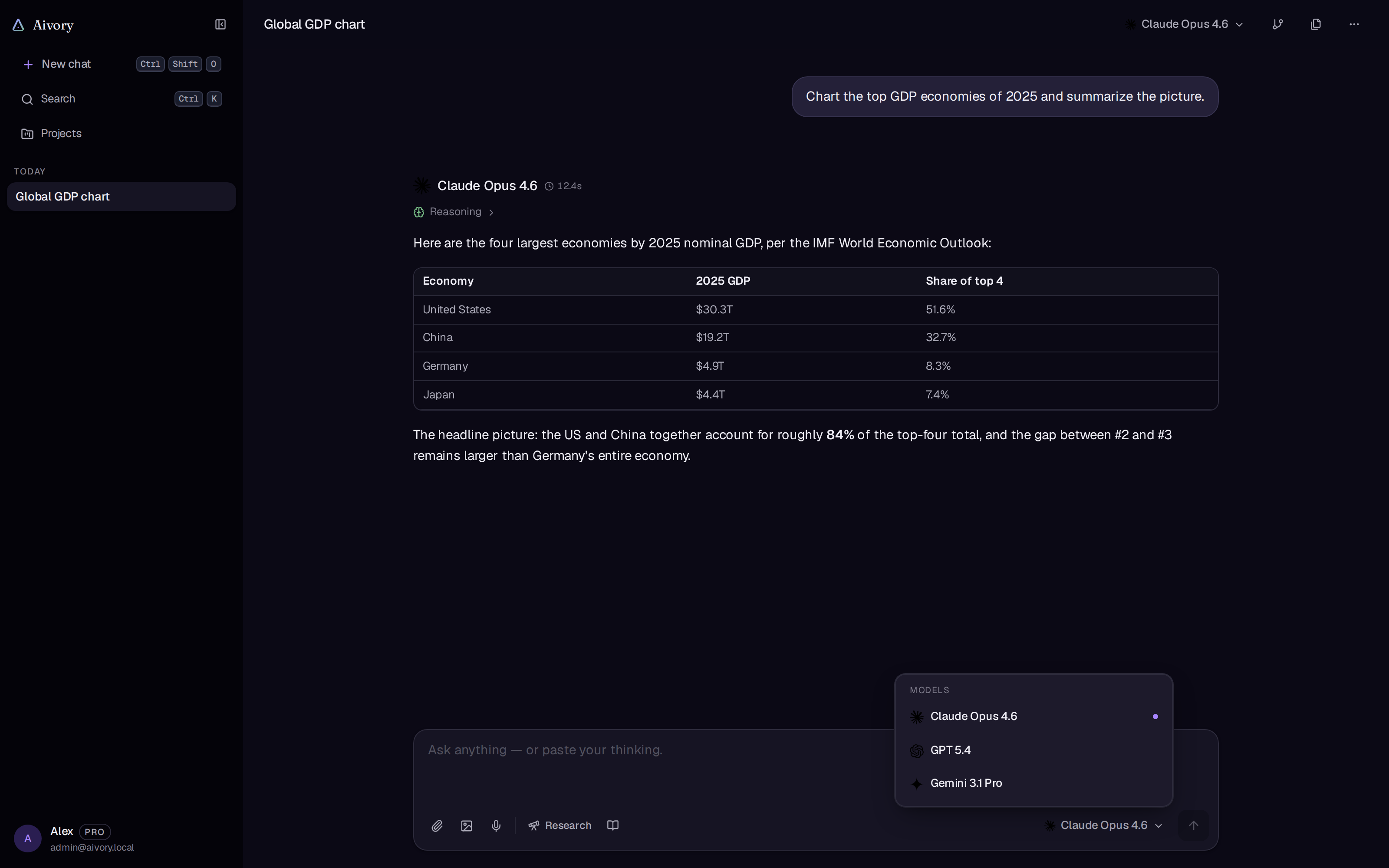
界面总览
| 区域 | 内容 |
|---|---|
| 左侧边栏 | 「新对话」按钮、搜索入口、项目分组、历史对话列表(按「已收藏 / 今天 / 昨天 / 近 7 天 / 近 30 天 / 更早」分组)、底部头像菜单 |
| 顶栏 | 当前对话标题、「对话概述」按钮、「文件」按钮、三点菜单(含「分享」等) |
| 消息区 | 用户消息在右、AI 回复在左;流式输出、思考过程面板、工具调用行、引用来源都渲染在这里 |
| 输入框(Composer) | 文本输入、附件、图片、语音、研究、审校、思考参数、知识库、模型选择器、发送/停止按钮 |
新建对话
三种方式:
- 点侧边栏顶部的「新对话」按钮。
- 快捷键
Ctrl/Cmd + Shift + O。 Ctrl/Cmd + K打开命令菜单,选「新对话」。
新对话页(首页)按时段显示问候语(早上好 / 下午好 / 晚上好 / 夜深了),输入框垂直居中,下方是一组建议卡(拟提纲、学习计划、读代码等),点卡片即以该提示词开聊。首轮回复完成后,系统会自动为对话生成一个不超过 10 个字的标题,之后可随时重命名。
模型选择器
模型选择器位于输入框工具栏右侧(移动端在对话页顶栏)。点开后:
- 标签筛选芯片:顶部一排由管理员定义的标签(如「快速」「多模态」「推理」),点选后列表只显示带该标签的模型,选「全部」恢复完整列表。
- 模型列表:每个模型显示图标与名称,当前使用的模型带圆点标记。
- 图片生成分组:列表底部单独列出图片模型,选中即进入绘图模式(详见 图片生成)。
积分倍率与每图积分
| 徽标 | 出现条件 | 含义 |
|---|---|---|
×1.5 这类倍率徽标 | 该模型对你所在用户组按积分计费(受限模型,或免费额度已用完) | 相对积分费率:数值越大,同样长度的对话消耗的积分越多。悬停显示「每 token 消耗积分」提示 |
N 积分 徽标(图片分组) | 图片模型按张计费,且你的免费次数已用完 | 每生成一张图片扣除 N 积分,由管理员配置的单张价格与积分汇率折算 |
| 「升级套餐解锁」 | 你所在用户组无权使用该模型且无法用积分回退 | 模型锁定,需升级用户组 |
会话中途切换模型
对话进行中可以随时换模型,系统会提示「已切换模型:之后的消息将使用新模型」。每条 AI 回复的气泡下都标注生成它的模型名,即使该模型之后被管理员删除,历史标注仍保留。
跨厂商切换(例如 Claude 换到 GPT)时,思考块、工具调用等厂商专有的历史内容无法原样回放,系统会把工具过程压缩成一句文字摘要继续对话,正文与图片不受影响。
输入框能力
文本与发送
Enter发送,Shift + Enter换行,Ctrl/Cmd + Enter同样发送。中文等输入法组词过程中按 Enter 不会误发送。- 生成中发送按钮变为「停止生成」,点击立即中断本次回复(已产出的部分保留)。
- 消息超长会弹出「消息过长」提示,并给出当前允许的最大字符数。
- 草稿按对话独立缓存,切换对话再回来,未发送的文字仍在。
附件上传
- 点回形针图标选择文件,或直接把文件拖进输入框(出现「拖放文件以上传」提示),或把剪贴板里的图片直接粘贴进来。
- 上传中显示百分比进度;文档类附件随后经历「解析中…」「索引中…」两个阶段,完成后模型才能读取内容。解析失败的附件可点「重试」或移除。
- 允许的文件类型与大小上限由管理员配置(图片与普通文件分别限制),超限会在上传前直接提示,不会白等。
- 顶栏「文件」按钮打开「本对话的文件」面板:集中查看、补充、移除本对话的全部文件。移除某个文件后,后续回复不再使用它,但上传它的那条历史消息保留。
上传的表格、CSV、图片会被自动暂存进本对话的 Python 沙箱工作区,模型可以直接用代码读取分析,无需你做任何中间操作。详见 Python 沙箱。
添加图片
图片图标是「只选图片」的快捷入口,与附件走同一上传通道。上传的图片既可供多模态模型直接查看,也会在绘图模式下作为参考图(图生图 / 编辑)。
语音输入
- 点麦克风图标开始录音(按钮变红并脉冲),再点一次停止。
- 录音结束后自动送转写,识别出的文字追加到输入框光标处,不会覆盖已有内容,转写完成后输入框自动聚焦。
- 需要管理员配置语音转写模型;浏览器不支持录音时提示「当前浏览器不支持语音输入」,拒绝麦克风权限时提示「麦克风权限被拒绝」,转写失败提示「无法转写本次录音」。
研究开关
望远镜图标的「研究」按钮,点亮(鼠尾草绿高亮)后本条消息走深度研究流程:多轮搜索、交叉验证、生成带引用的报告。开关保持开启,直到你手动关掉。按钮仅在管理员为该模型开放了深度研究、且你所在用户组具备研究权限时显示。详见 深度研究。
审校开关
盾形图标的「审校」按钮(仅当管理员配置了审校模型时显示)。开启后,每条回答完成时由第二个模型做对抗式事实核查,回答旁出现信任徽章:
- 「审校中…」:核查进行中。
- 绿色「已审校」:未发现问题。
- 橙色「发现 N 处问题」:可展开逐条报告,每条引用原句、说明问题、标注严重级别(错误 / 存疑 / 提示),并显示「由 X 审校」。
开关保持开启;重新生成某条回答时沿用原回合的审校状态。
思考开关与模型参数
如果管理员为当前模型配置了参数控件,输入框工具栏会出现对应的开关或下拉,例如「深度思考」开关、「思考强度」选择器。控件因模型而异,你的选择按模型分别记忆,切换模型后各自保留。开启思考后,回复上方会出现可展开的思考过程面板(见下文)。
知识库选择器
书本图标打开知识库勾选面板,把一个或多个知识库挂载到当前对话;挂载后按钮高亮并显示数量,模型即可通过检索工具引用其中的文档回答。详见 知识库。
移动端布局
窄屏下,附件 / 图片 / 语音 / 研究 / 知识库 / 参数控件全部收进一个「+」菜单,行内只保留「+」、模型选择器和放大的圆形发送键;有激活中的工具(研究开启、已选知识库)时「+」按钮带高亮圆点。
流式输出与思考过程
- 回复以打字机方式流式渲染,支持 Markdown、代码高亮、LaTeX 公式、Mermaid 图表(可缩放、平移、全屏、导出 PNG/SVG)。
- 首字返回前显示品牌思考动画(logo 加缓慢扫描环),同时「思考中」以流光文字呈现。
- 流式期间页面自动吸底滚动;手动向上滚动后吸底暂停,出现「跳到最新」按钮。
思考过程面板
支持思考的模型作答时,回复上方出现脑形图标的折叠面板:
- 思考进行中自动展开,标题为「思考中」;正文开始输出后自动折叠为「思考过程 · N 步」,随时可手动点开。
- 面板内按实际发生顺序交错展示思考文本与工具调用行,思考文本以较小的灰色字号渲染完整 Markdown。
工具调用行
模型调用工具时,思考过程面板内逐行出现工具步骤,每行包含:状态点、工具图标、工具名、参数摘要、实时耗时计数(运行中每秒跳动,完成后定格总时长)。
| 工具 | 行内摘要 | 展开后内容 |
|---|---|---|
| 网页搜索(web_search) | 搜索词 | 结果摘要 |
| 网页抓取(web_fetch) | 目标 URL | 抓取摘要 |
| Python 执行(python_execute) | 无 | 完整代码块 + 终端样式的输出(stdout/stderr) |
| 知识库检索(search_knowledge_base) | 检索词 | 命中摘要 |
| 图片生成(image_generate) | 提示词 | 生成结果说明 |
| 技能(use_skill) | 技能名 | 加载说明 |
| 记忆写入(save_memory) | 无 | 写入说明 |
状态点含义:
- 鼠尾草绿脉冲圆点:运行中。
- 绿色对勾:完成。
- 红色警示三角:失败(失败结果会回给模型,模型通常会自行调整后重试)。
搜索与检索命中的引用在回答下方以「来源」列表呈现,点击直达原文;来自你文档的引用会标注「来自你的文档」。工具生成的文件以下载卡片出现在回复末尾,图片直接内联展示。
技能(Skills)由管理员维护,不需要你在输入框里选择:模型根据任务自行调用 use_skill 加载,你会在工具调用行里看到它加载了哪个技能。
消息操作
鼠标悬停在消息上(移动端从「更多」菜单)可见操作栏。
AI 回复的操作
| 操作 | 说明 |
|---|---|
| 复制 | 复制整条回复文本 |
| 重新生成 | 对同一个提问再答一次。不覆盖旧回答,而是开一个平行分支,用 < N/M > 控件随时切回 |
| 有帮助 / 无帮助 | 对回复做反馈 |
| 更多菜单 | 复制消息、「分支为新对话」(把当前路径复制成一个全新对话)、重新生成、查看本条消耗的积分(「消耗 N 积分」) |
用户消息的操作
| 操作 | 说明 |
|---|---|
| 编辑 | 打开就地编辑框,有两个保存选项:「保存并重新发送」以修改后的问题开出新分支重新作答;「直接保存」只改文字、不触发重答 |
| 复制 | 复制提问文本 |
| 删除 | 弹出「删除这一轮对话?」确认框:删除这条提问及其全部回答,之前与之后的消息、其他分支都完整保留 |
分支树导航
编辑提问、重新生成回答都会产生真实的树形分支,而不是覆盖历史:
- 存在多个平行分支时,消息下方出现
< 2/3 >切换控件(左右箭头分别为「上一个分支 / 下一个分支」),切换不会打断正在进行的流式输出。 - 「分支为新对话」可把当前分支路径提为一个独立的新对话。
对话概述浮窗
顶栏的分支图标打开「对话概述」浮窗:按序号列出全部提问(每条最多两行),有分支的节点带「N 个分支」角标;点击任意节点平滑滚动定位。浮窗可拖拽移动、右下角拖角调整大小、按 12.5% 步长缩放,切换对话时自动关闭。
侧边预览条
超过 5 轮的长对话,桌面端消息区右缘出现「对话地图」预览条:每个提问一个刻度,当前视区内的刻度高亮,悬停显示提问预览,点击直接跳转。
对话管理
侧边栏每条对话悬停出现三点菜单:
| 菜单项 | 行为 |
|---|---|
| 重命名 | 弹窗修改标题 |
| 收藏 / 取消收藏 | 收藏的对话置入列表顶部的「已收藏」分组,标题前显示 ☆ |
| 分享 | 一键创建公开只读链接并复制;管理与撤销分享见 分享与数据 |
| 移动到项目 / 移出项目 | 把对话归入某个项目分组 |
| 归档 | 从列表中隐藏。头像菜单的「已归档对话」视图可查看、取消归档或删除 |
| 删除 | 弹出确认框:「会同时删除该会话及其全部消息,无法撤销」 |
在共享工作空间里,只有对话的创建者能删除该对话;其他成员的删除入口不会显示。详见 工作空间。
搜索对话
侧边栏「搜索」或 Ctrl/Cmd + K 打开命令菜单,输入即同时搜索会话标题与消息内容,结果分「会话」「消息内容」两组;命令菜单还聚合了新对话、切换主题、切换语言、打开设置等命令。
内联引用子对话(划词追问)
针对回复中的某一段展开追问,而不打乱主对话:
- 在消息中选中一段文本,浮出「提问」按钮。
- 点击后展开内联输入框(占位提示「针对这段内容提问…」),输入问题发送。
- 系统创建一个锚定到该文本的子对话,在侧边抽屉中进行;被引用的原文作为上下文自动注入,子对话可独立多轮继续。
- 原文处留下高亮标记,以后点击标记即可重新打开对应子对话;对已有标记的文本再次划选会直接打开既有子对话,不会重复创建。
快捷键
设置页的「键盘快捷键」面板(Ctrl/Cmd + / 直达)列出全部快捷键:
| 快捷键 | 作用 | 生效范围 |
|---|---|---|
Ctrl/Cmd + K | 打开命令菜单 | 全局 |
Ctrl/Cmd + B | 折叠 / 展开侧边栏 | 全局 |
Ctrl/Cmd + , | 打开设置 | 全局 |
Ctrl/Cmd + Shift + O | 新对话 | 全局 |
Ctrl/Cmd + / | 查看快捷键 | 全局 |
Esc | 关闭任意浮层 | 全局 |
Enter | 发送消息 | 输入框 |
Shift + Enter | 换行 | 输入框 |
Ctrl/Cmd + Enter | 发送消息 | 输入框 |
Mac 上 Ctrl 对应 Cmd。触屏设备上不显示快捷键提示。