会話とモデル
このページでは、Aivory チャット インターフェイスの各要素と操作について、エンドユーザーに一つずつ紹介します:新しいセッション、モデルピッカー、入力ボックスのすべての機能、ストリーミング出力と思考プロセス、ツールコールライン、メッセージ操作、支店ツリー、セッション管理、スクリプトクエリとショートカット。
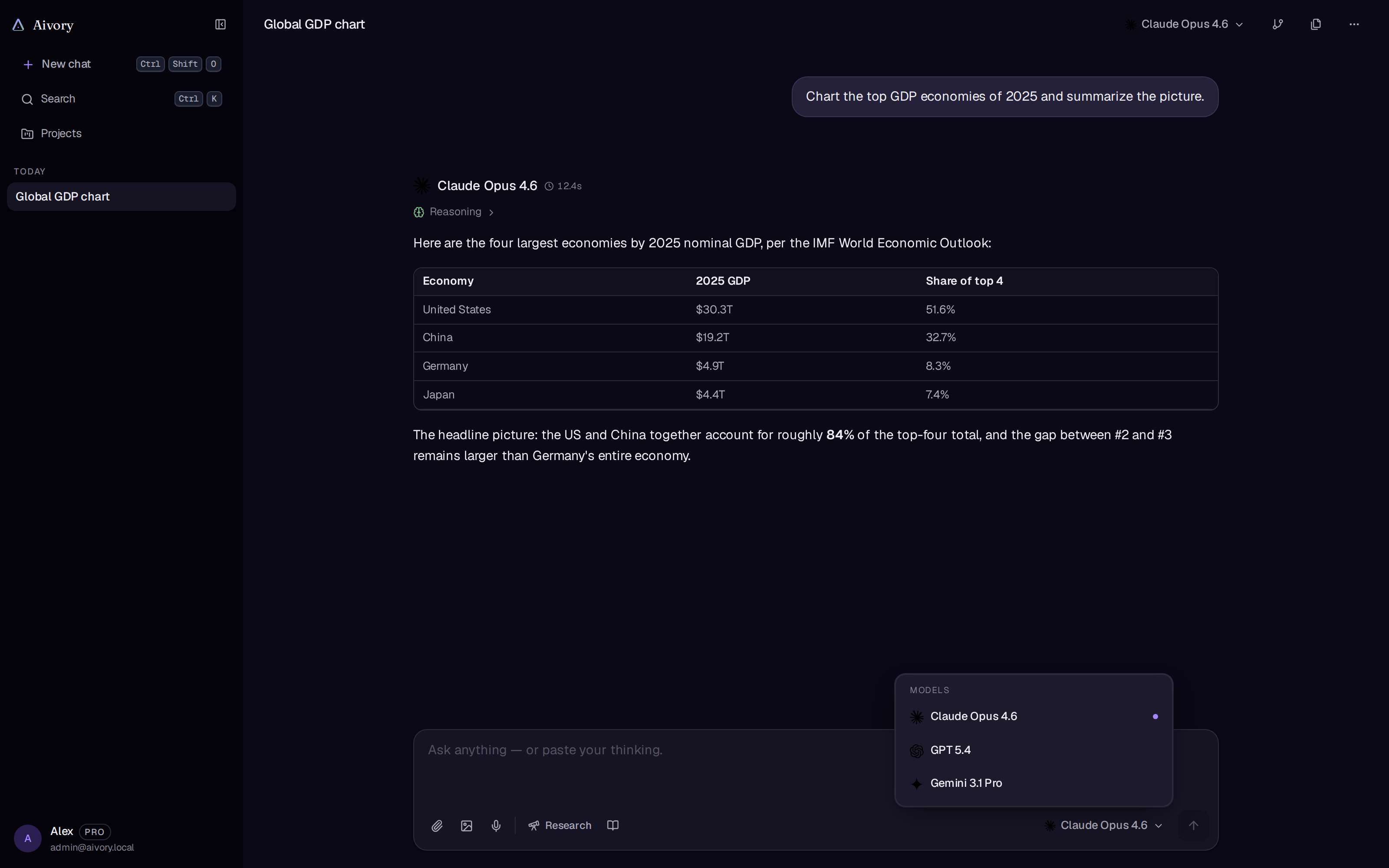
インターフェイス概要
| 地域 | コンテンツ |
|---|---|
| 左側の壁 | 新しい会議 ボタン、検索エントリ、プロジェクトのグループ、歴史の会議 リスト(「コレクション / 今日 / 昨日 / 最近の 7 日 / 最近の 30 日 / 以前」をクリックしてグループ) |
| 頂上 | 現在の 会話 タイトル、「会話 概要」ボタン、「ファイル」ボタン、三点メニュー(「共有」を含む) |
| ニュースゾーン | ユーザーのメッセージは右に、AIは左に返信します; ストリーム出力、思考プロセスパネル、ツール呼び出し、参照ソースはすべてここでレンダリングされます。 |
| 入力ボックス(Composer) | テキスト入力、添付書、画像、音声、研究、審査、思考パラメータ、ナレッジベース、モデルピッカー、送信/停止ボタン |
新たな会話
3つの方法:
- サイドバーの上部にある「新しい会話」ボタンをタップします。
- スピードキー
Ctrl/Cmd + Shift + O。 Ctrl/Cmd + Kコマンドメニューを開き、「新しい会話」を選択します。
新しい会話 ページ(トップページ)は、時間帯に応じて挨拶(おはようございます/おはようございます/おはようございます/おはようございます/深夜)を表示し、垂直に入力して、下に提案カード(提言、学習計画、コードの読み方など)が表示され、ポイントカードはそのヒントで会話します。初回の応答が完了した後、システムは、会話のタイトルを10文字未満で自動的に生成し、いつでも名前を変えることができます。
モデルピッカー
モデルピッカー 入力ボックスのツールバーの右側にあります(移動端は会話 ページのトップにあります)。
- チップの選び方: 管理者によって定義されたタグ(「速い」「複数のモジュール」「推論」など)の一行の上に、選択したリストでは、タグ付きのモデルのみが表示され、「すべて」を選択して、完全なリストを復元します。
- モデルリスト: 各 モデル アイコンと名前を表示し、現在使用されている モデル が円点でマークされます。
- 写真生成グループ: リストの下部に写真 モデルを別々にリストし、描画モードに進むことを選択します(詳細はこちら)画像生成)。
クレジット 倍率と各図 クレジット
| ラベル | 現れる条件 | 意味 |
|---|---|---|
×1.5このような倍率の標識 | この モデル あなたの ユーザー グループ に クレジット 料金 (限られた モデル、または無料料金が使用済み) | 相対 クレジット 料金: 数値が大きいほど、同じ長さの会話 消費するクレジットが多くなります。 停止は「トークンごとに消費するクレジット」のヒントを表示します |
N 积分ロゴ(写真分類) | 画像 モデル タブレットで請求し、あなたの無料の回数が使われている | 1 枚の画像を生成するごとに N クレジットを引き下げ、管理者によって設定された 1 枚の価格はクレジットの為替レートで割引されます。 |
| 「アップグレードパッケージ解除」 | あなたのユーザー グループ はこのモデルを使用できません クレジットで返金できません | モデル ロックされ、ユーザーグループをアップグレードする必要があります |
会話中途にモデルを変える
セッション中はいつでもモデルを変更することができ、システムは「モデルを変更しました:次のメッセージでは新しいモデルを使用します」と通知します。 AI が返信するすべてのバブルの下に、モデルを生成したモデルの名前が表示されます。
プロバイダ間の切り替え(例えば Claude が GPT に切り替わる)時、思考ブロック、ツール呼び出しなどのプロバイダの独自の歴史コンテンツは再生できないので、システムはツールプロセスをテキストの概要に圧縮し、会話を続ける、正文と画像は影響を受けません。
入力枠の能力
テキストと送信
Enter送り、Shift + Enter交代、Ctrl/Cmd + Enter同様に送信します。中国語などの入力法の単語は、Enterを押すと間違って送信されません。- 生成中の送信ボタンが「生成停止」に変わり、すぐにこの返信を中断する(既に生成された部分の保留)。
- メッセージの長さが「メッセージが長すぎる」と表示され、現在許可されている最大文字数が表示されます。
- プロジェクト 会議 独立したキャッシュ をクリックし、会話に切り替えて戻り、送信されていないテキストが残ります。
附属書アップ
- アイコンをクリックしてファイルを選択するか、またはファイルを直接入力ボックスに入力(「ドキュメントを押す」メッセージが表示されます)、またはカットボードに画像直接貼り付け中に入る。
- アップロードの進捗率が表示され、文書類の添付ファイルは「解析中...」「インデックス中...」の2段階を経て、完成後 モデルが内容を読み取ることができます。
- 許可されたファイルの種類とサイズの上限は管理者が設定します(画像と普通のファイルは別々に制限され)、上限はアップロード前に直接提示されます。
- ボタン「ファイル」ボタンで「このセッションのファイル」パネルを開きます:セッションのすべてのファイルを集中的に閲覧、追加、削除します。ファイルを削除した後、そのファイルは使用されなくなりますが、アップロードした歴史メッセージは保持されます。
アップロードしたテーブル、CSV、画像は、セッションのPython サンドボックス ワークスペースに自動的に保存され、モデルは中間操作なしにコードで直接分析を読み取ることができます。Python サンドボックス。
写真を追加
画像アイコンは「画像のみを選択」のショートゲートで、添付ファイルと同じアップロードチャンネルです。アップロードされた画像は、マルチモダルモデルで直接閲覧できますが、図面モードでは参照画像(図形/編集)として利用できます。
音声入力
- マイクのアイコンをタップしてレコーディングを開始(ボタンが赤くなり、パルス)し、再び停止をタップします。
- 録音終了後に自動転写、認識された文字を送信追加入力ボックスのライトマークに、既存のコンテンツをカバーしません、書き換え完了後、入力ボックスは自動的に焦点を当てます。
- 管理者が音声転写モデルを設定する必要があり、ブラウザが録音をサポートしない場合に「現在のブラウザは音声入力をサポートしていません」、マイクの許可を拒否した場合に「マイクの許可が拒否された」、書き換えに失敗した場合に「この録音を転写できない」というメッセージが表示されます。
研究スイッチ
望遠鏡のアイコンの「研究」ボタンを点灯して、このメッセージが明るくなった後、ディープリサーチ プロセス:複数回の検索、クロス認証、ベルト参照のレポートを生成します。スイッチは、手動でオフにするまで有効です。ボタンは、管理者がモデルにディープリサーチを開いて、ユーザーグループが研究権限を有している場合にのみ表示されます。ディプリサーチ。
裁判所切り替え
シールドアイコンの「スクール」ボタン(管理者がスクールモデルを設定したときにのみ表示されます)。開いた後、それぞれの回答が完了すると、第二のモデルが対照的な事実を検証し、答えの横に信頼のバッグが表示されます。
- 「検査中・・・」:検査中です。
- 緑色「審査済み」:問題が見つかりませんでした。
- オレンジ色の「N ポイントの問題発見」:各レポートは原文、説明の問題を引用し、深刻度(エラー/疑問/ヒント)を表示し、「X によって審査」を表示できます。
スイッチはオープンに保たれ、回答を再生する際に元のラウンドの審査状態に沿って使用します。
スイッチとモデル パラメータの考え方
管理者が現在のモデルにパラメータコントロールを構成した場合、入力ボックスのツールバーに「深い思考」や「思考の強度」などのスイッチやダウンロードが表示されます。コントロールはモデルによって異なりますので、モデルごとにメモリを選択し、モデルを切り替えるとそれぞれ保存されます。思考を開いた後、回答の上に展開可能な思考プロセスパネルが表示されます(以下参照)。
ナレッジベース選択器
本のアイコンはナレッジベースのコピーパネルを開き、一つまたは複数のナレッジベースを現在の会話にアップロードし、ボタンをアップロードして、数を表示し、モデルは検索ツールで文書の回答を参照できます。ナレッジベース。
移動端布局
狭い画面では、付属品/画像/音声/研究/ナレッジベース/パラメータコントロールがすべて「+」メニューに入り、行内には「+」、モデルピッカー、拡大の円形送信キーのみが保持され、アクティベーション中のツール(研究がオープンし、ナレッジベースが選択されている)で「+」ボタンが明るい円点を有します。
流式出力と思考プロセス
- 返信は、マシン式のストリームレンダリングで、Markdown、コードのハイライト、LaTeX 公式、Mermaid グラフをサポートします(スケーラブル、パラレル、フルスクリーン、PNG/SVG エクスポート)。
- 最初の単語が戻る前に、ブランド思考のアニメーション(ロゴとゆっくりスキャンリング)を表示し、「思考中」をフラッシュ文字で表示します。
- ストリーミング中にページが自動的にダウンロードされ、手動でアップロードした後にダウンロードが停止され、「最新」ボタンが表示されます。
思考プロセスパネル
思考をサポートする モデル 答えるとき、頭脳形のアイコンが上に現れる折りたたみパネルに返信します:
- 思考進行中は自動的に展開し、タイトルは「思考中」で、正文の出力が始まると自動的に「思考プロセス · N ステップ」に折りたたみ、いつでも手動で開くことができます。
- パネル内で実際に発生した順序でクロス表示思考テキスト与ツール呼び出しテキストを小さなグレー文字で完全な Markdown をレンダリングすることを考えます。
ツール呼び出し
モデル ツールを呼び出すとき、プロセスパネル内で一行ずつツールのステップが表示され、各行には、ステータスポイント、ツールアイコン、ツール名、パラメータの概要、リアルタイムの時間をカウントする(実行中の毎秒のジャンプ、完了後の定格時間の合計)。
| ツール | 内部の概要 | 開幕後の内容 |
|---|---|---|
| ウェブ検索(web_search) | 検索単語 | 結果の概要 |
| ウェブサイトの検索(web_fetch) | ターゲット URL | まとめまとめ |
| Python の実行(python_execute) | 无 | 完全なコードブロック + 端末スタイルの出力(stdout/stderr) |
| データベースの検索(search_knowledge_base) | 検索単語 | 運命の概要 |
| 画像の生成(image_generate) | 提示単語 | 生成結果説明 |
| スキル(Use スキル) | スキル名 | 追加説明 |
| メモリの書き込み(save_memory) | 无 | 書き込み説明 |
状態の意味:
- グリーンパルス円点:実行中。
- 緑色:完成しました。
- 赤い警告三角:失敗(失敗した結果は モデル に返され、 モデル は通常、自己調整後に再試行します)。
検索と検索コマンドの引用は、回答の下に「ソース」のリストで表示され、原文に直接クリックします; あなたの文書からの引用は「あなたの文書」をマークします。
スキル(Skills)は管理者によって維持され、入力ボックスで選択する必要はありません: モデル タスクに応じて独自に呼び出しますuse_skillアップロードすると、どのスキルがアップロードされたかをツール呼び出しの行で見ることができます。
ニュース操作
マウスはメッセージの上に(移動端から「もっと」メニュー)表示されます。
AIの反応
| 操作 | 説明 |
|---|---|
| コピー | 返信テキスト全体のコピー |
| 再生する | 同じ質問に繰り返す。**古い答えを覆いません。**並行部門を構築し、< N/M >コントロールはいつでも切ります。 |
| 役に立つ / 役に立たない | 返信への返信 |
| もっとメニュー | メッセージをコピーし、「新しい会話に分割」(現在のパスを新しい会話にコピーする)、再生成し、この記事を閲覧するクレジット(「消費する N クレジット」) |
ユーザーメッセージの操作
| 操作 | 説明 |
|---|---|
| 編集者 | ローカル編集ボックスを開くと、2 つの保存オプションがあります:「保存して再送信」と「直接保存」は単にテキストを変更し、再返信を引き起こしません。 |
| コピー | 質問テキストのコピー |
| 削除 | 「このラウンドの会話を削除する」の確認ボックスが表示されます:この質問とそのすべての回答を削除します。前と後のニュース、その他の部門は完全に保留 |
木の航海
質問を編集し、答えを再生成すると、歴史を覆うのではなく、本物の木の枝を生成します。
- 複数の平行分野が存在する場合、下のニュースが表示されます。
< 2/3 >コントロールを切り替える(右の矢印は「前支部 / 次の支部」)中断しない現在進行中の輸出。 - 「新しい会話としての支店」では、現在の支店経路を独立した新しい会話に変更できます。
会話概要 浮窓
トップ欄の支店アイコンが「会話概要」のフラッシュウィンドウを開きます: すべての質問(それぞれ最大2行)を順番にリストし、支店のノードに「N支店」の角が付いています。 任意のノードをクリックして滑らかにスロールして位置づけます。 フラッシュウィンドウは移動し、右下角のスロッキングウィンドウのサイズを調整し、 12.5%のスピードでスケーリングし、会話を切り替えると自動的に閉じます。
サイドプレビュー記事
5 回を超える長いセッションでは、デスクトップ エンド メッセージ エリアの右側に「会話 マップ」のプレビュー バーが表示されます: 各質問に 1 つのグレード、現在のビュー エリア内のグレードが明るく、質問のプレビューが停止され、直接ジャンプをクリックします。
会話管理
サイドバーの各セッションに 3 つのメニューが表示されます:
| メニュー項目 | 行動 |
|---|---|
| 再命名 | タイトル変更窓口 |
| コレクション / キャンセル | コレクション セッション リストの上部に「既存のコレクション」のグループを配置し、タイトル前に表示 ☆ |
| シェア | リンクを読み取るのみの公開を作成し、コピーし、管理と取り消しの共有を参照共有とデータ |
| プロジェクトに移動 / プロジェクトの移行 | 会話をプロジェクトグループに割り当てる |
| アーカイブ | リストから隠す メニューの「アーカイブされた会話」の表示は、アーカイブを表示、削除、または削除できます |
| 削除 | 確認ボックスが表示される「セッションとそのすべてのメッセージを同時に削除し、取り消すことはできません」 |
共有ワークスペースでは、セッションの作成者だけがセッションを削除できますが、他のメンバーの削除項目は表示されません。ワークスペース。
検索 会話
サイドバー「検索」またはCtrl/Cmd + Kコマンドメニューを開き、検索を同時に入力します。セッションのタイトル与ニュースコンテンツ結果は「セッション」、「メッセージコンテンツ」の2つのグループに分かれ、コマンドメニューには、新しいセッション、トピックの切り替え、言語の切り替え、設定を開くなどのコマンドが組み込まれています。
内連引用子 会話(引用語)
主人公の会話を妨げることなく、答えの一部について尋ねる。
- ニュースの中テキストの一部を選択「質問」ボタンが表示されます。
- クリックすると、内連入入力ボックス(「このコンテンツに関する質問・・・」)を開き、入力問題を送信します。
- システムを作成するこのテキストを決める子 会話は、サイド スーパーで行われ、引用された原文は上記のコンテンツとして自動的に注入され、子 会話は独立して複数回続けることができます。
- オリジナル テキストに明るいマークを残し、その後マークをクリックしてサブセッションを再度開くことができます; 既にマークされたテキストに再度マークすると、既存のサブセッションが直接開かれ、再度作成されません。
スピードキー
ページの「キーボード ショートカット」の設定パネル(Ctrl/Cmd + /すべてのショートキーを表示する:
| スピードキー | 役割 | 効力範囲 |
|---|---|---|
Ctrl/Cmd + K | コマンドメニューを開く | 全局 |
Ctrl/Cmd + B | 折りたたみ / 開封サイドバーン | 全局 |
Ctrl/Cmd + , | オープン設定 | 全局 |
Ctrl/Cmd + Shift + O | 新しい会話 | 全局 |
Ctrl/Cmd + / | スピードキーをチェック | 全局 |
Esc | 任意の浮層を閉じる | 全局 |
Enter | 送信ニュース | 入力枠 |
Shift + Enter | 交換 | 入力枠 |
Ctrl/Cmd + Enter | 送信ニュース | 入力枠 |
MacでCtrl対応Cmdタッチスクリーンデバイスにはショートキーのヒントが表示されません。