Conversation et modèle
Cette page présente aux utilisateurs finaux, un par un, chaque élément et chaque opération de l'interface de conversation Aivory : nouvelle conversation, sélecteur de modèle, capacité complète de la boîte d'entrée, flux de sortie et de processus de réflexion, ligne d'appel d'outils, opérations de messagerie, arbre de branche, gestion de conversation, interrogations de grammaire et raccourcis.
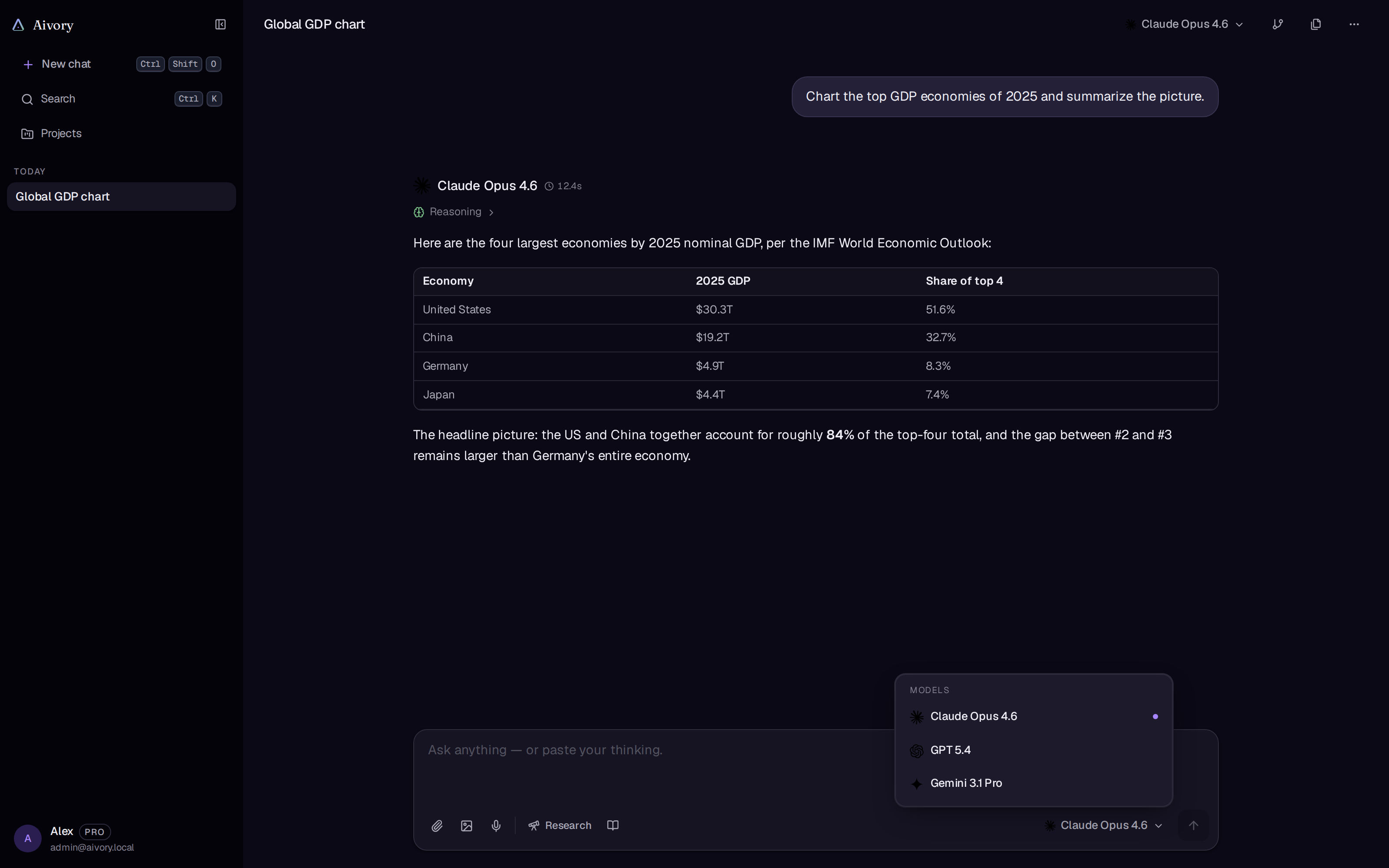
Interface générale
| Région | Contenu |
|---|---|
| Barre de gauche | Le bouton Nouvelle conversation, les entrées de recherche, les groupements d'éléments et les listes d'historiques de conversation (appuyez sur Collections / Aujourd'hui / Hier / Derniers 7 jours / Derniers 30 jours / Anciens) et le menu d'en-tête en bas |
| Le barrage | Conversation actuelle Titre, bouton « Conversation », bouton « Fichier », menu à trois points (y compris « Partager ») |
| Zone de nouvelles | Le message de l'utilisateur est à droite, l'IA répond à gauche; le flux de sortie, le panneau de processus de réflexion, la ligne d'appel d'outils et la source de référence sont rendus ici |
| Boîte d’entrée (Composer) | Entrée de texte, pièces jointes, images, voix, recherche, examen, paramètres de réflexion, base de connaissances, sélecteur de modèle, bouton Envoyer/arrêter |
Nouvelle conversation
Trois façons :
- Appuyez sur le bouton « Nouvelle conversation » en haut de la barre latérale.
- Clé rapide
Ctrl/Cmd + Shift + O。 Ctrl/Cmd + KOuvrez le menu Commandes et sélectionnez « Nouvelle conversation ».
La nouvelle page conversation (page d'accueil) affiche les mots de bienvenue (bon matin / bon après-midi / bon soir / tard dans la nuit) selon la période de temps, tapez la case verticalement en dessous d'une série de cartes de suggestions (proposer, étudier, lire le code, etc.) et la carte point pour discuter de cette phrase. Une fois le premier cycle de réponse terminé, le système génère automatiquement un titre de conversation ne dépassant pas 10 mots et peut être renommé à tout moment.
Sélecteur de modèle
Sélecteur de modèle se trouve à droite de la barre d'outils de la boîte d'entrée (le bouton mobile se trouve en haut de la barre de conversation).
- **Étiquette Choisir le chip **: Dans la barre supérieure des balises définies par l’administrateur (par exemple « Rapide », « Multimodal » et « Raisonné »), cliquez sur la liste pour afficher uniquement les modèles avec cette étiquette, puis sélectionnez « Tout » pour restaurer la liste complète.
- ** Liste des modèles **: Chaque modèle affiche une icône et un nom, et le modèle actuellement utilisé est marqué avec un point rond.
- ** Tableau des composants ** Le modèle d'image est répertorié séparément en bas de la liste, sélectionné pour entrer dans le mode de dessin (voir Images générées)。
Taux de crédits et crédits par graphique
| Emblème | Les conditions apparaissent | Signification |
|---|---|---|
×1.5 Ce type d’emballage | Le modèle est facturé par crédits à votre groupe d'utilisateurs (modèle limité, ou le montant gratuit est épuisé) | Taux de crédits relatifs : plus le nombre est élevé, plus les crédits sont consommés pour la même longueur de conversation. La suspension affiche l'indication « crédits consommés par jeton » |
N 积分 Logo (groupe de photos) | Votre billet est facturé et votre nombre gratuit est épuisé. | Pour chaque image générée, déduire N crédits, un prix unique configuré par l'administrateur et le taux de change de crédits. |
| Déverrouiller le pack Upgrade | Votre groupe d'utilisateurs n'a pas le droit d'utiliser le modèle et ne peut pas être remboursé avec crédits | Modèle verrouillé, nécessitant une mise à niveau du groupe d'utilisateurs |
Changement de modèle de séance.
Lors de la conversation, vous pouvez changer de modèle à tout moment et le système vous dit « Modèle changé : les messages suivants utiliseront un nouveau modèle. » Sous chaque bulle de réponse de l'IA, le nom du modèle est marqué, même si le modèle est supprimé par l'administrateur, l'historique est conservé.
Lors d'un changement entre fabricants (par exemple, Claude change de GPT), le contenu historique exclusif des fabricants, comme les blocs de pensée, les appels à outils, ne peut pas être reproduit, le processus de l'outil est compressé en un résumé de texte pour continuer la conversation, le texte et l'image ne sont pas affectés.
Capacité d’entrée
Texte et envoi
Enterà envoyer,Shift + EnterLe changement,Ctrl/Cmd + EnterEnvoyer de la même manière.Envoyer Enter ne sera pas envoyé de manière erronée lors de l'introduction de phrases, telles que le chinois.- Le bouton Envoyer dans la génération devient « Arrêter la génération » et cliquez immédiatement pour interrompre la réponse (réserve partielle déjà produite).
- La longueur excessive du message affiche l’indication « trop long » et donne le nombre maximal de caractères actuellement autorisé.
- Le projet est caché indépendamment par conversation, la conversation est retournée et le texte non envoyé reste.
L’annexe est téléchargée
- Appuyez sur l'icône de l'aiguille pour sélectionner le document ou appuyez directement sur ** Télécharger la boîte d'entrée ** (Il s'affiche le message "Prenez le fichier au-dessus") ou en cliquant sur le tableau de bord ** Images directement collées ** Entrez dans .
- L'affichage du pourcentage de progrès lors du téléchargement; les pièces jointes de la classe de document passent ensuite par les deux étapes de l'analyse... et de l'indexation... pour que le modèle puisse lire le contenu après l'achèvement.
- Les types de fichiers autorisés et les limites de taille sont configurées par l'administrateur (images et fichiers normaux sont limitées séparément), les limites sont indiquées directement avant le téléchargement et ne sont pas blanches.
- Le bouton « Fichiers » s’ouvre dans le panneau « Fichiers de cette conversation » : visualisez, complétez et supprimez tous les fichiers de cette conversation. Une fois qu’un fichier a été supprimé, les réponses ultérieures ne l’utilisent plus, mais conservent l’historique de l’envoi.
Les tableaux, les CSV et les images téléchargés sont automatiquement stockés dans l'espace de travail Python bac à sable de la conversation, où le modèle peut lire directement l'analyse à l'aide du code, sans que vous n'ayez à effectuer d'intermédiaire. Python bac à sable。
Ajouter des images
L'icône d'image est un raccourci pour « Sélectionner uniquement des images » et le même canal de téléchargement que l'annexe. Les images téléchargées peuvent être visualisées directement dans le modèle multi-modèle et servir de référence dans le mode de dessin (diagramme/édition).
L’entrée vocale
- Appuyez sur l'icône du microphone pour commencer l'enregistrement (le bouton devient rouge et pulse), puis appuyez sur l'arrêt une nouvelle fois.
- L’enregistrement se termine automatiquement en envoyant le texte reconnu. ** complémentaire ** Le point d'entrée de la boîte d'entrée ne couvre pas le contenu existant et la boîte d'entrée se concentre automatiquement après la transcription.
- L'administrateur doit configurer le modèle de transcription vocale ; le navigateur ne prend pas en charge l'enregistrement en indiquant "le navigateur actuel ne prend pas en charge l'entrée vocale", le microphone refuse les autorisations en indiquant "les autorisations du microphone ont été refusées" et le message d'échec de la transcription "l'enregistrement n'a pas pu être transcrit".
Interrupteur de recherche
Appuyez sur le bouton « Recherche » de l'icône du télescope pour éclaircir ce message (c'est-à-dire que le bouton est verdoyant) et accédez au processus de recherche profonde : recherche multiple, vérification croisée, génération de rapports de références de bande. L'interrupteur reste ouvert jusqu'à ce que vous l'éteignez manuellement. Le bouton s'affiche uniquement lorsque l'administrateur ouvre Deep Research pour le modèle et que le groupe d'utilisateurs dans lequel vous travaillez dispose des autorisations de recherche. Recherche profonde。
Interruption du procès
Le bouton « examen scolaire » de l’icône en forme de bouclier (affiché uniquement lorsque l’administrateur a configuré le modèle d’examen scolaire) est ouvert et le deuxième modèle effectue une vérification des faits lors de la fin de chaque réponse, et un badge de confiance apparaît à côté de la réponse :
- En cours de vérification : « En cours de vérification ».
- Le vert est « examiné » : aucun problème n’a été trouvé.
- Orange "Découvrir les problèmes de N-point" : un rapport peut être lancé, chaque rapport citant la phrase originale, la question explicative, marquant le niveau de gravité (erreur / doute / avertissement) et affichant "examiné par X".
L'interrupteur reste ouvert ; l'état d'examen de la ronde d'origine est utilisé pour réinitialiser une réponse.
Interrupteurs et paramètres du modèle
Si l'administrateur a configuré des contrôles de paramètres pour le modèle actuel, la barre d'outils de la boîte d'entrée affiche les commutateurs correspondants, tels que les commutateurs de réflexion profonde, les sélecteurs de réflexion intense. Les contrôles varient selon le modèle, vos choix sont mémorisés selon le modèle et conservés après le changement de modèle. Une fois la réflexion ouverte, un panneau de processus de réflexion s'affiche au-dessus des réponses (voir ci-dessous).
Sélecteur de base de connaissances
L'icône du livre ouvre le panneau de sélection de la base de connaissances et met une ou plusieurs bases de connaissances dans la conversation actuelle ; le bouton de positionnement est brillant et affiche le nombre, et le modèle peut citer les réponses contenues dans le document à l'aide de l'outil de recherche. Base de connaissances。
Mouvement de l’arrangement
Sous l'écran étroit, les pièces jointes / images / voix / études / base de connaissances / contrôles de paramètres sont tous reçus dans un menu « + », la ligne ne conserve que « + », le sélecteur de modèle et les touches d'envoi circulaire agrandie ; lorsque l'outil est activé (étude est ouverte, base de connaissances est sélectionnée ), le bouton « + » a un point rond élevé.
Exportation et processus de réflexion
- Répondre à un rendu de flux en machine à écrire, avec la prise en charge de Markdown, de la luminosité du code, de la formule LaTeX et du graphique Mermaid (évolutif, parallèle, plein écran, exportation PNG/SVG).
- Le premier mot retourne avant d'afficher une animation de pensée de marque (logo et anneau de numérisation lent), tandis que le mot « en réflexion » est présenté en texte fluide.
- Pendant le flux, la page se roule automatiquement vers le bas ; après le roulement vers le haut manuellement, le bouton « sauter à la dernière » s’arrête.
Panneau de réflexion.
Pour répondre au modèle qui soutient la pensée, répondez au panneau pliant de l'icône en forme de cerveau qui apparaît ci-dessus:
- Le processus de réflexion s'ouvre automatiquement avec le titre "Penser en cours" ; le texte original est automatiquement plié en "Processus de réflexion · N étapes" après la sortie, et peut être ouvert manuellement à tout moment.
- Le panneau est présenté dans l'ordre réel. ** Réfléchir au texte 与 Appel à outils ** Pensez à rendre le texte complet Markdown avec des caractères gris plus petits.
Appel à outils
Lors de l'appel à l'outil modèle, les étapes d'outil apparaissent de façon successive dans le panneau de processus de réflexion, chaque ligne comprenant: point d'état, icône d'outil, nom d'outil, résumé des paramètres, temps de calcul en temps réel (saut par seconde pendant l'exécution, durée totale de la classification après l'achèvement).
| outils | Résumé intérieur | Contenu après ouverture |
|---|---|---|
| Recherche sur le Web (web_search) | Mots de recherche | Résultat Résumé |
| Téléchargement de pages Web (web_fetch) | Objectif URL | Obtenir le résumé |
| Exécution de Python (python_execute) | 无 | Bloc de code complet + sortie de style terminal (stdout/stderr) |
| Recherche de base de connaissances (search_knowledge_base) | Recherche de mots | Résumé de Destiny |
| Création d’images (image_generate) | Présentation du mot | Produire des résultats explicatifs |
| Les compétences (Use Skill) | Noms de compétences | Ajouter des explications |
| Réservation de la mémoire (Save Memory) | 无 | Écrivez les explications |
Signification de l’état :
- Points de pouls verts : en cours d’exécution.
- Le vernis : terminé.
- Triangle d'avertissement rouge : échec (le résultat échoué est renvoyé au modèle et le modèle tente généralement de le réajuster).
Les références dans la recherche et la recherche sont présentées sous la liste "source" sous la réponse, cliquez directement sur le texte d'origine; les références de votre document indiquent "de votre document".
Les compétences sont maintenues par l'administrateur et vous n'avez pas besoin de sélectionner dans la boîte d'entrée : modèle Appeler en fonction de la tâche use_skill En téléchargeant, vous verrez quelle compétence a été chargée dans la barre d'appel d'outils.
Nouvelle opération
La souris suspendue apparaît dans la barre d'opérations du message (à partir du menu "Plus").
Les opérations de réponse.
| opérationnel | Expliquer |
|---|---|
| copie | Copier le texte complet de la réponse |
| Reconstruire | Répondre à la même question une nouvelle fois. ** Pas de vieilles réponses ** Il s’agit d’un compartiment parallèle, avec < N/M > Téléchargez à tout moment |
| Aide / Pas d’aide | Répondez aux commentaires. |
| Plus de menus | Copier le message, « Branch for new conversation » (Copier le parcours actuel en une conversation entièrement nouvelle), recréer et consulter les crédits consommés dans cet article (Consommation de N crédits) |
Fonctionnement des messages utilisateur
| opérationnel | Expliquer |
|---|---|
| Editeur | Ouvrez la zone d'édition locale avec deux options de sauvegarde : « Sauvegarder et réenvoyer » pour ouvrir une nouvelle branche pour répondre aux questions modifiées ; « Sauvegarder directement » ne modifie que le texte et ne déclenche pas de réponses. |
| copie | Copier le texte des questions |
| Supprimer | Afficher la case « Supprimer cette conversation ? » pour supprimer cette question et toutes les réponses. ** Les renseignements précédents et suivants, les autres sections sont complètement réservés. ** |
Arbre de navigation
L’édition des questions et la reproduction des réponses génèrent des branches en forme d’arbre réelle, plutôt que de couvrir l’histoire :
- Lorsqu'il y a plusieurs branches parallèles, les informations apparaissent ci-dessous
< 2/3 >Échanger les contrôles (la flèche à droite est respectivement « précédente / prochaine branche »), ** Ne pas interrompre ** des exportations en cours. - La nouvelle conversation permet de transformer le chemin de la nouvelle conversation en une nouvelle conversation indépendante.
Conversation de la fenêtre
L’icône de branche de la colonne supérieure ouvre la fenêtre « Conversation » : toutes les questions (jusqu’à deux lignes par ligne) sont répertoriées par numéro de série, les nœuds de branche sont bordés d’un angle « N branches » ; tout nœud est cliqué pour être positionné en douceur. La fenêtre peut être déplacée, l’angle de traction de l’angle inférieur droit ajusté, agrandie à 12,5 % et fermée automatiquement lors du changement de conversation.
Prévisions du côté
Après plus de 5 longues conversations, la barre de prévisualisation « conversation map » apparaît à droite de la zone de messagerie du bureau : chaque question est marquée d’un degré, la marquage dans la zone de visualisation actuelle est élevée, l’affichage de la prévisualisation de la question est suspendu, et le clic est un saut direct.
Conversation Gestion
Trois menus s’affichent dans chaque conversation :
| Éléments Menu | comportement |
|---|---|
| Renommée | Changer le titre de la fenêtre |
| Collecte / Annulation de la collection | Collecte de conversation Mettez le groupe « Collecte » en haut de la liste, affichez-le devant le titre ☆ |
| partage | Créer un lien public uniquement pour lire et copier; Gérer et annuler le partage, voir Partage et données |
| Déplacement vers le projet / Déplacement du projet | Mettre la conversation dans un groupe de projets |
| archivée | Vue de la conversation archivée dans le menu de la première image pour afficher, annuler ou supprimer l'archivage |
| Supprimer | La case de confirmation s’affiche : « Cette session et tous ses messages sont supprimés en même temps et ne peuvent pas être révoqués. » |
Dans l'espace de travail partagé, seuls les créateurs de conversation peuvent supprimer la conversation ; les entrées de suppression des autres membres ne s'affichent pas. Espace de travail。
Rechercher Conversation
La barre latérale « Rechercher » ou Ctrl/Cmd + K Ouvrez le menu de commande et entrez la recherche en même temps. ** Titre de la séance 与 Contenu des nouvelles ** Le résultat est divisé en deux groupes de « Session » et « Contenu des messages » ; le menu des commandes regroupe également des commandes telles que la nouvelle conversation, le changement de thème, le changement de langue et l’ouverture des paramètres.
Conversations intermédiaires (Conversations intermédiaires)
Répondre à une question sans perturber la conversation principale :
- Dans les nouvelles ** Sélectionnez un texte ** Appuyez sur le bouton « Questions ».
- Après avoir cliqué, ouvrez la boîte d’entrée de connexion (le bouton « Questions pour ce contenu ... »), entrez la question pour être envoyée.
- Le système crée un ** Déterminer le texte. ** La conversation sous-jacente se déroule dans la boîte latérale ; le texte original cité est automatiquement injecté en tant que texte sous-jacent, et la conversation sous-jacente peut se poursuivre de manière indépendante.
- Le texte original laisse une marque de haute luminosité, puis cliquez sur la marque pour ouvrir à nouveau la conversation correspondante ; le texte déjà marqué sera sélectionné à nouveau et la conversation existante sera directement ouverte, et ne sera pas créée à nouveau.
Clé rapide
Le panneau des raccourcis de clavier (Ctrl/Cmd + / Résumé de tous les raccourcis :
| Clé rapide | Rôle | Champ d’application |
|---|---|---|
Ctrl/Cmd + K | Ouvrir le menu Commandes. | Toute la situation |
Ctrl/Cmd + B | Déplacement / ouverture des bords | Toute la situation |
Ctrl/Cmd + , | Ouvrir la configuration | Toute la situation |
Ctrl/Cmd + Shift + O | Nouvelle conversation | Toute la situation |
Ctrl/Cmd + / | Vérifiez les raccourcis. | Toute la situation |
Esc | Fermeture arbitraire des surfaces | Toute la situation |
Enter | Envoyer des nouvelles | Cadre d’entrée |
Shift + Enter | Changement | Cadre d’entrée |
Ctrl/Cmd + Enter | Envoyer des nouvelles | Cadre d’entrée |
sur Mac Ctrl correspondant Cmd Il n'y a pas de raccourcis sur l'appareil.