Compte et sécurité
Cette page couvre l’ensemble du cycle de vie des comptes d’Aivory : enregistrement (codes d’authentification de boîte aux lettres, vérification de verrouillage), connexion, vérification en deux étapes (2FA), connexion à la source d’identité de tiers, gestion de mots de passe et d’image, appareils de connexion, suppression de compte, paramètres d’apparence, langue d’interface et installation de PWA.
Nouveau déploiement ** Le premier compte ** Ne pas suivre le processus d'inscription de cette page, mais de créer et de devenir automatiquement un administrateur en initialisant la page. Le premier lancement。
enregistré
Visiteurs /register Ou « Inscrivez-vous immédiatement » sur la page de connexion. le formulaire d’inscription contient:
| champs | Requête |
|---|---|
| Le nom | Il faut le remplir comme nom. |
| boîte aux lettres | obligatoire pour l'enregistrement et la vérification. |
| Le code | Au moins 8 caractères, entrez la barre de boîte « Afficher / cacher le mot de passe » |
| Conditions sélectionnées | Accepter les conditions d'utilisation et la politique de confidentialité |
L'administrateur peut fermer l'enregistrement des nouveaux utilisateurs en arrière-plan (Définir le site L'enregistrement n'est pas disponible après la fermeture.Le nombre limité de comptes enregistrés par jour dans le même réseau sera demandé à essayer plus tard.
Vérification du glissement
Lorsque l’administrateur ouvre le code d’authentification de l’enregistrement, la fenêtre « Compléter l’authentification sécurisée » apparaît avant de soumettre l’enregistrement :
- Ouvrez la fenêtre pour charger un puzzle et faites glisser le puzzle vers le bas.
- Débloquer le glissement. ** Examen immédiat **: Affichage réussi de la paire verte et continuation automatique de l'enregistrement; échec affichage de la forge rouge, remplacement d'un nouveau puzzle.
- Dans le coin supérieur droit, le bouton de mise à jour peut être modifié à tout moment.
Vérification après délivrance d'un certificat de passage unique (10 minutes en vigueur), les demandes d'enregistrement sont automatiquement transférées et ne nécessitent pas de répétition.
Code de vérification de boîte postale
Lorsque l'administrateur ouvre la Vérification de la boîte aux lettres (l'administrateur doit d'abord être équipé en arrière-plan pour envoyer des messages SMTP), inscrivez-vous pour soumettre et accédez à la page de vérification :
- Le système envoie à la boîte mail d'enregistrement ** 6 codes numériques ** Efficace en 10 minutes.
- Cadre d’entrée ** 6 envoyés automatiquement. ** Le code d'authentification complet sera également soumis immédiatement, sans avoir à appuyer sur le bouton.
- Les messages non reçus peuvent être envoyés à nouveau pour obtenir un nouveau code.
Le même code de vérification. ** Une erreur de 5 fois sera annulée. ** Pour continuer à entrer n'importe quel code n'est pas valide, il faut "envoyer à nouveau" pour obtenir un nouveau code. C'est un mécanisme de protection contre les hypothèses de la violence, le code de récupération pour retrouver le mot de passe s'applique également.
L'authentification est activée par le compte post-acquisition et vous connectez automatiquement, et la première fois que vous entrez, vous verrez un guide de bienvenue.
Enregistrement
Visiteurs /login Entrez la boîte aux lettres et le mot de passe. La page de connexion fournit également:
- ** bouton de connexion tiers **: Affichage lorsque l'administrateur a configuré le fournisseur OAuth (voir ci-dessous).
- ** Oublier le code ? ** Retourner à la recherche du flux.
Retrouver le code.
- 在
/forgot-passwordDans la boîte aux lettres, cliquez sur « Envoyer le code de réinitialisation ». - Le système envoie un code de vérification de réinitialisation à 6 bits, valable dans les 10 minutes; le message de page ne révèle pas si la boîte aux lettres a un compte enregistré.
- Entrez le code d'authentification et le nouveau mot de passe (au moins 8 caractères) et appuyez sur Réinitialiser le mot de passe.
- Une fois la réinitialisation réussie, connectez-vous à nouveau avec un nouveau mot de passe. Le code de réinitialisation est également protégé par la protection « 5 erreurs d’annulation ».
Vérification en deux étapes (2FA)
Aivory prend en charge l'authentification TOTP standard en deux étapes (30 secondes de fenêtre, 6 chiffres) et est compatible avec tous les authentificateurs principaux tels que Google Authenticator, Authy et Password.
Ouverture
Route : Mise en place ** compte **→ Zone « Sécurité » → « Vérification en deux étapes » → « Ouvrir »:
- La fenêtre d'affichage affiche un code 2D avec la clé de configuration, l'application d'authentification à l'aide d'un code de balayage, ou l'entrée manuelle de la clé pour ajouter l'entrée « basée sur le temps (TOTP)».
- Saisissez le code d'authentification à 6 bits affiché dans l'application pour confirmer que le lien est terminé.
Les clés sont stockées cryptées sur le serveur.
L’enregistrement après ouverture.
- Entrez la boîte aux lettres et le mot de passe, puis passez à la page de vérification en deux étapes. ** Pas encore enregistré** Le système n’émettra qu’un seul billet de courte durée (5 minutes par défaut).
- Entrez le code d'authentification à 6 bits dans l'authentificateur pour terminer la connexion.
Règles de sécurité :
| règles | comportement |
|---|---|
| Les billets dépassent | Si la vérification n'est pas terminée au-delà de la période de validité, il est nécessaire de recommencer à partir de l'étape du mot de passe. |
| Le nombre d'erreurs à brûler | Les mêmes billets ** Cinq erreurs consécutives de code d'authentification sont brûlées. ** Le code d'essai ne peut pas être intercepté dans le délai de validité, il doit être réintroduit. |
| Sécuriser le code de vérification. | Chaque code d'authentification se trouve dans sa fenêtre de temps. ** Utilisé une seule fois. ** La répétition sera refusée. |
Si 2FA est activé avec un compte OAuth, le même code d’authentification est demandé lors de la connexion.
fermé
Configurer → Compte → Vérification en deux étapes → Fermer, puis entrez l’authentification ** Code de vérification actuel ** Confirmation après fermeture. La fermeture n'oblige pas à jeter d'autres appareils connectés.
Récupération (Verification perdue)
Aivory ne fournit pas de code de récupération unique. Si le changement ou la perte de l'authentification vous empêche de vous connecter, veuillez contacter votre administrateur : l'administrateur peut réinitialiser la vérification en deux étapes dans l'administration des utilisateurs en arrière-plan, puis vous pouvez vous connecter et vous lier avec un mot de passe, voir Utilisateurs et quotas。
Connexions et sources d'identité OAuth de tiers
Se connecter avec un compte tiers
Les administrateurs peuvent configurer Google, GitHub, Apple ou n'importe quel fournisseur OIDC en arrière-plan; le bouton de connexion correspondant apparaît sur la page de connexion après la configuration.
- Si la boîte aux lettres d’un tiers correspond à un compte local, l’associer et vous connecter à ce compte.
- S’il n’existe pas, un nouveau compte sera automatiquement créé.
Identification liée à la source (liaison à plusieurs modes de connexion)
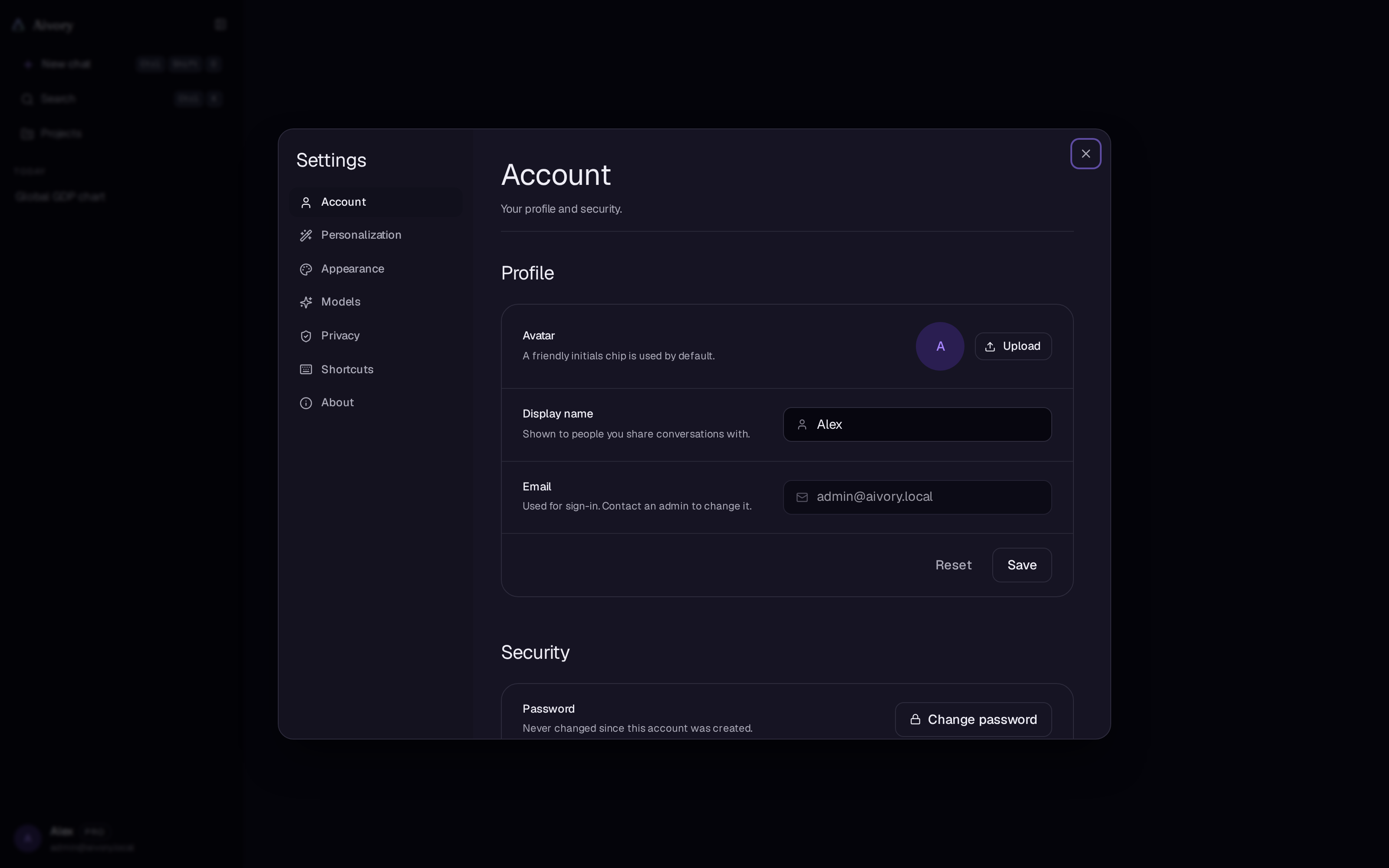
Route : Mise en place ** compte ** La zone Source d’identité (apparaît uniquement lorsque l’administrateur a configuré le fournisseur ou lorsque vous avez déjà un lien).
- ** Liste liée ** Chaque fournisseur affiche l'icône, le nom, la boîte aux lettres de tiers et la date de liaison, avec le bouton « Supprimer » à droite. Les utilisateurs qui s'inscrivent ou se connectent avec un compte tiers en ont naturellement un.
- ** Liste liée **: Pour chaque ligne de fournisseur configurée par l'administrateur, cliquez sur « lié » pour sauter sur l'autorisation de tiers, retourner à la page du compte et indiquer « lié ».
- Le même compte peut être lié. ** Plusieurs ** Le fournisseur est sélectionné au moment de l’inscription.
Règles de liaison :
| circonstances | comportement |
|---|---|
| Le même compte tiers est lié à un autre compte local | Le lien a échoué et le message "le compte est lié à un autre utilisateur" n'a jamais été dupliqué ou modifié. |
| Il n'y a pas de mot de passe et il ne reste que la dernière source d'identité. | « Supprimer » est désactivé et vous demande de définir un mot de passe pour vous empêcher de vous verrouiller à l’extérieur de la porte |
| Le fournisseur est désactivé par l'administrateur | Le lien est toujours affiché (marqué « désactivé »), mais ne peut pas être utilisé pour la connexion |
Le processus de liaison ne crée pas de nouveaux comptes, ne délivre pas de nouvelles sessions, mais accroche uniquement l’identité de tiers au compte actuellement connecté.
Code et données personnelles
Route : Mise en place ** compte **。
Modifier le code
Afficher la ligne « Code » de la zone « Sécurité »** Dernière modification du temps ** (Véritable enregistrement ; affichez "Ne jamais modifier depuis la création du compte" lorsque le mot de passe n'a jamais été modifié).
- Entrez le mot de passe actuel et le nouveau mot de passe (au moins 8 caractères).
- Une modification réussie ** Retrait automatique de l’enregistrement ** Il est nécessaire de se connecter à nouveau avec un nouveau mot de passe, et il y a également une indication correspondante dans la fenêtre de brouillard.
têtes comme
La ligne « tête d'image » de la zone « profil » prend en charge le téléchargement, le remplacement et la suppression ; les blocs de couleur utilisant la première lettre du nom ne sont pas configurés.
Les photos sont envoyées dans le navigateur. ** Compression automatique **: la longueur maximale est réduite à 512 px et la qualité est réduite en JPEG à environ 240 KB, de sorte que le téléchargement direct des cartes n'est pas refusé en raison d'un excès de volume.
Afficher le nom et la boîte aux lettres
- ** Montrer le nom **: Vous pouvez le modifier à tout moment et le partage de la session avec d’autres personnes dans l’espace de travail le verra.
- ** boîte aux lettres ** Pour la connexion, le verrouillage de l'interface ne peut pas être modifié, veuillez contacter l'administrateur pour les modifications.
Appareil de connexion (séance active)
La zone Session active répertorie tous les appareils qui sont actuellement connectés à votre compte :
- Chaque appareil (browser/système) affiche son emplacement en fonction de l’IP (Internet local) avec l’heure la plus récente d’activité et l’appareil actuel est marqué avec l’indication « appareil actuel / en cours d’utilisation ».
- Vous pouvez « quitter cette session » séparément ou « quitter une autre session » (réserver l’appareil actuel).
Supprimer le compte
Le nom de compte supprimé dans la zone « Opérations dangereuses » en bas de la page : après avoir saisi le mot de passe, ** Supprimé définitivement ** Toutes vos données de session, de mémoire et de compte ne peuvent pas être récupérées. Exporter des données personnelles。
Réglages extérieurs
Route : Mise en place ** extérieur **。
| L’établissement | Options | Conserver la position |
|---|---|---|
| Couleur ( thème ) | Couleur claire / foncée / Système de suivi | Le navigateur local. |
| Couleur thématique (couleur accentuée) | Le violet (par défaut) / bleu de lac / gris / bleu / bleu / rose / monochrome | Numéro de compte (synchronisation entre les appareils) |
| langue | Le langage de l’interface, voir la section suivante. | Le navigateur local. |
| La densité (Distance) | Compact / détendu | Le navigateur local. |
| La largeur de la conversation | Cinq blocs d’absorption : étroit / moyen / large / large / ultra large (le nouveau compte est par défaut « large ») | Numéro de compte (synchronisation entre les appareils) |
| Utilisateur Markdown | Interrupteur : utilisez Markdown pour rendre les messages que vous envoyez (bloc de code, tableau, formule) | Numéro de compte (synchronisation entre les appareils) |
| Le mot | S / M / L (14 / 16 / 18 px) | Le navigateur local. |
| Lettres | Geist (par défaut) / Inter / Système de polices / Fraunces | Numéro de compte (synchronisation entre les appareils) |
Expliquer :
- La couleur du thème affecte la couleur accentuée du bouton principal et de l'anneau de mise au point et prend effet immédiatement après le choix.
- La « largeur de la conversation » contrôle la largeur du cœur de la colonne de message, de l'intérieur de la version étroite à l'archive ultra-large qui occupe la fenêtre, chaque array conserve une proportion de blanchiment; les étiquettes à glisser ou à cliquer sur les arithmétiques peuvent être changées.
- Lorsque vous choisissez Fraunces, le titre de l'ensemble du site change avec le texte original et il n'y a pas de confusion.
- Les éléments marqués comme « Compte » sont inscrits dans les paramètres de l'utilisateur du service et sont automatiquement récupérés après la connexion de l'appareil; les éléments marqués comme « Compte » sont conservés uniquement dans le navigateur actuel.
Langue d’interface
L'interface complète d'Aivory (y compris la console d'administration, la page juridique, le message d'erreur et Toast) est disponible dans 5 langues :
| Le code | langue |
|---|---|
en | English |
zh | Chinois en bref |
zh-Hant | Chinois en gros |
ja | japonais |
fr | Français |
- Sélection automatique de la langue du navigateur lors de la première visite (les variantes régionales sont automatiquement
zh-Hant)。 - Vous pouvez changer à tout moment dans les paramètres → apparence → langue, et cela prendra effet immédiatement.
Installation de PWA
Aivory est une application Web progressive (PWA) installable : une icône indépendante est installée après l'installation, et l'ouverture est une fenêtre complète indépendante sans barre d'adresse du navigateur.
| plateforme | Mode d’installation |
|---|---|
| Chrome et Edge | L’icône « Installer » à droite de la barre d’adresse ou « Installer Aivory » dans le menu du navigateur |
| Android Chrome | Menu du navigateur → « Ajouter à l’écran principal »/ « Installer l’application » |
| iOS Safari | Le bouton « Ajouter à l’écran principal » |
Caractéristiques après installation :
- ** Indépendance complète ** mode standalone, sans barre d'adresse; l'interface est adaptée à la zone de sécurité de l'écran Liu He et de la barre d'instructions inférieure.
- ** Méthode rapide ** Appuyez sur l'icône de l'application (ou le bouton droit) pour entrer directement "New chat" dans la nouvelle conversation.
- ** Mise à jour immédiate ** Service Worker d'Aivory ne cache pas délibérément les ressources de page, et chaque fois qu'il est ouvert, le dernier front-end du serveur est chargé et ne sera pas bloqué par les anciennes versions.
Le navigateur est là. HTTPS (ou localhost Autoriser l'enregistrement de Service Worker avec l'installation de PWA. Si votre déploiement est purement HTTP, la fonctionnalité de chat n'est pas affectée, mais ne peut pas être installée en tant qu'application. Proxy inverse。
Les pages pertinentes
- Le premier lancement: Initialisation du compte d'administrateur et guide de bienvenue.
- Partage et données Exporter, importer et gérer la mémoire.
- Définir le site Interrupteurs d’enregistrement, vérification de blocs, vérification de boîte aux lettres et configuration SMTP (administrateur).
- Utilisateurs et quotas Gestion des utilisateurs du côté de l'administrateur et réinitialisation 2FA.