Première mise en service
selon Déploiement rapide Une fois le conteneur tiré, il n’y a pas d’utilisateur, de canal et de modèle dans le système. Cette page suit l’ordre de la configuration complète du « système vide » à « envoyer le premier message » : créer un administrateur, ajouter un canal amont, créer un modèle, définir le modèle par défaut et le modèle de tâche, configurer le modèle d’embedding, et enfin quelques améliorations optionnelles.
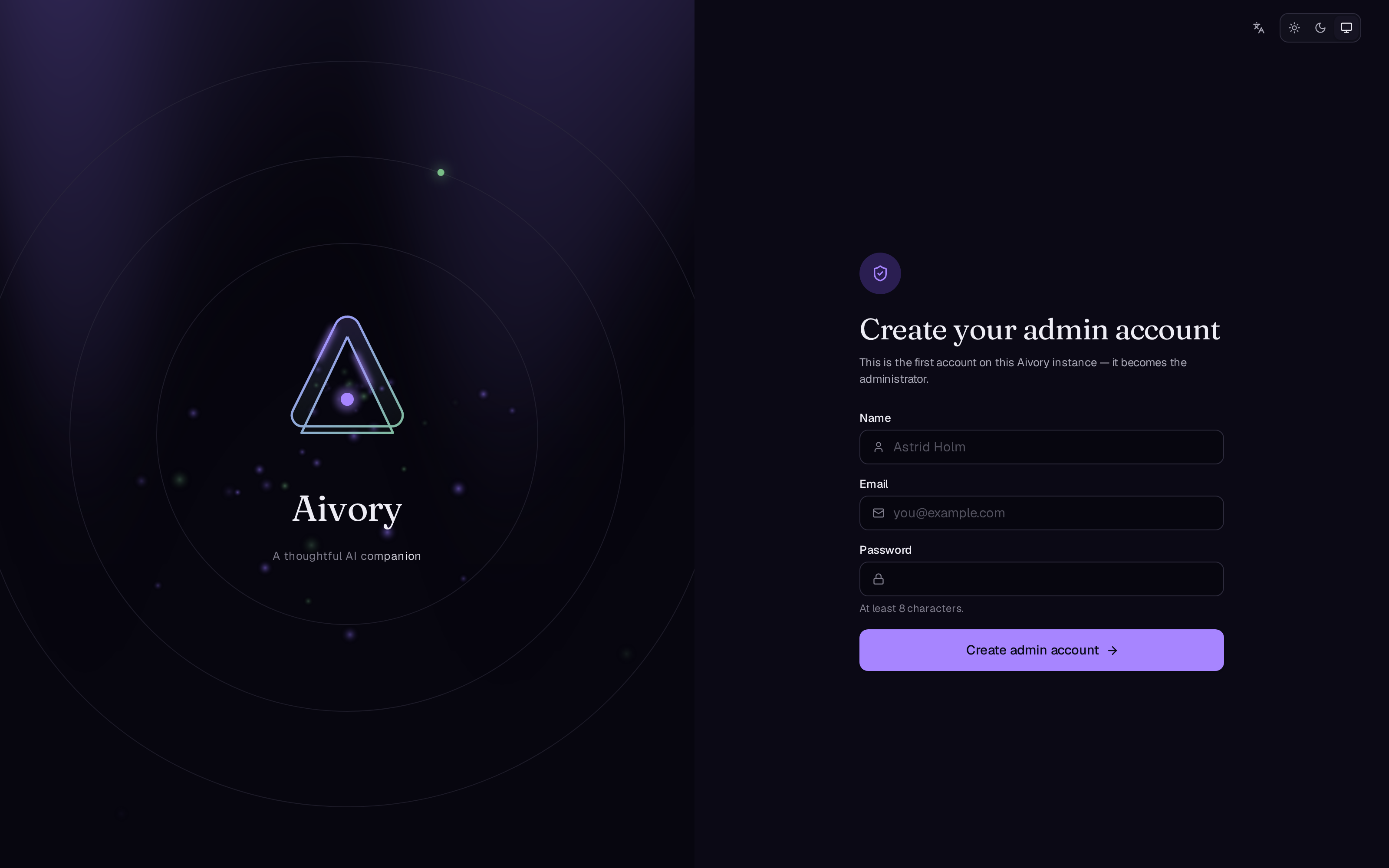
Étape 1 : Créer un compte administrateur
Le navigateur ouvre votre site. Le nouveau déploiement (le nombre d'utilisateurs est 0) accède automatiquement à la page de configuration initiale /setup Remplissez trois champs :
| champs | Requête |
|---|---|
| boîte aux lettres | Comme compte enregistré. |
| Le nom | Montrer le nom |
| Le code | Au moins 8 caractères |
Une fois le compte envoyé, ** Devenez administrateur et connectez-vous automatiquement ** Aucune vérification postale n’est requise.
Une fois qu’un compte est en place, /setup Veuillez donc effectuer cette étape dès que vous avez terminé le déploiement et ne pas exposer une instance « utilisateur zéro » sur le Web public pendant une longue période, sinon toute personne qui l’a visité pourra s’enregistrer en tant qu’administrateur.
La gestion ultérieure des utilisateurs (invitations, blocages, quotas) est effectuée dans la console d'administration. Utilisateurs et quotas。
Étape 2 : Accès à la console d'administration
Il existe deux entrées de console d'administration qui ont le même effet :
- Une entrée de gestion dans le menu des comptes en bas de barre latérale ;
- Visite directe
/admin。
Voir toutes les pages de l'arrière-plan Console d'administration La première configuration s’applique principalement aux pages « canal Channels » et « model Models ».
Étape 3 : Ajouter un canal
canal est une connexion au serveur amont model. Toutes les clés API de serveur sont stockées dans le tableau de canal de la base de données, ** non écrit dans .env Dans**. accédez à la page canal Channels de la console d'administration, sélectionnez le type et remplissez les informations de connexion lors de la création d'un nouveau canal :
| Type de canal | Utiliser Amont | Besoin de remplir |
|---|---|---|
| Anthropic | Service officiel d'Anthropic ou compatible avec ses accords | Base URL + API Key |
| OpenAI | Services officiels ou compatibles avec leurs protocoles OpenAI | Base URL + API Key |
| Gemini | Google Gemini | Base URL + API Key |
| Compatible avec OpenAI | Tout service de transfert, de regroupement ou de raisonnement local exposant une interface de format OpenAI | Base URL + API Key |
Le champ explique :
- ** Types **: déterminer le format du protocole dans lequel Aivory appelle amont ; sélectionner le type officiel avec l'API officielle ; sélectionner "OpenAI compatible" avec les services de raisonnement intermédiaire ou personnalisé.
- Base URL Adresse de service Amont.
- API Key Une clé émise par amont est stockée dans une base de données.
Un déploiement peut ajouter plusieurs canaux en même temps (par exemple, un canal officiel Anthropic et un intermédiaire compatible OpenAI), le canal lui-même n'est pas visible pour l'utilisateur ordinaire et l'utilisateur ne verra que le modèle créé ultérieurement. Canal et modèle。
在 .env Mise en place ENABLE_MOCK_PROVIDER=true Une fois la conversation redémarrée, un canal de présentation et un modèle de présentation intégrés sont injectés, ce qui permet d’exécuter l’ensemble du lien de conversation de bout en bout. false。
Étape 4 : Créer un modèle
Une fois le canal terminé, créez une entrée de modèle visible pour l'utilisateur sur la page Modèles.
| champs | Expliquer |
|---|---|
| Le nom | Le nom du modèle affiché à l'utilisateur apparaît dans le sélecteur de modèle |
| Symboles | Icônes dans le sélecteur et le flux de messages |
| kind | Type de modèle : chat Conversation /image (Génération de l’image) embedding (La taille est intégrée) |
| Le canal | Quels canaux utiliser pour appeler Amont |
| Le modèle ID | L'identifiant modèle réel transmis à l'API amont doit être en parfait accord avec le nom du modèle du fournisseur. |
| Le prix | Le prix unique de token pour ce modèle est utilisé pour le calcul des volumes dans la plate-forme |
| vision | Une fois l'image ouverte, l'utilisateur peut envoyer une image dans la conversation du modèle. |
| stream | Retourner à l’exportation en mode fluide |
| tool_mode | Appel à outils : native (appel à l’outil natif amont) prompt (appelé par l'outil d'analogie de mot de passe, adapté à l'amont qui ne prend pas en charge l'appel de fonction native) none (Ce modèle n’utilise pas d’outil) |
| Interrupteur de recherche | Ce modèle peut être utilisé pour Deep Research. Recherche profonde |
Modèle ** Une fois activé, il apparaît dans le sélecteur de modèle de tous les utilisateurs. ** Il est recommandé de commencer par créer au moins:
- Une force principale
chatmodèle (Ouvrir le flux, configurer vision et tool_mode en fonction des capacités amont); - Un petit modèle bon marché rapide, la prochaine étape peut être spécifiée comme modèle de tâche ;
- Pour créer une base de connaissances, il faut en créer une.
embeddingModèle (voir l’étape 6).
Le nom est montré à l'utilisateur, il est facile de le faire ; « amont modèle ID » est vraiment envoyé au fournisseur de services, une erreur d'orthographe entraîne une erreur directe de conversation.
Étape 5 : Configurer le modèle par défaut et le modèle de tâche
Une fois le modèle terminé, trois catégories de rôles mondiaux sont spécifiées dans la console d'administration :
| Rôle | Utilisation | Recommandé |
|---|---|---|
| Modèle par défaut | Choix par défaut de l'utilisateur lors de la nouvelle conversation | Choisir un modèle de chat |
| Modèle de tâche | Appels à petites tâches à l'intérieur du système, pas directement destinés à l'utilisateur | Choisissez un modèle petit, rapide et stable |
| Modèle d'embedding | Base de connaissances, fonction de base de connaissances ** Conditions nécessaires ** | Voir étape 6. |
Étape 6: Configurer le modèle d'embedding et activer la base de connaissances
base de connaissances (RAG) nécessite un modèle d'embedding pour fonctionner. Deux voies de configuration sont disponibles :
** Chemin A, variable environnementale (début de la période de démarrage) **: en deploy/.env Au milieu de la disposition EMBEDDING_BASE_URL / EMBEDDING_API_KEY / EMBEDDING_MODEL / EMBEDDING_DIM Il s’agit d’un format OpenAI. /v1/embeddings Terminer et redémarrer.
** Route B, console d'administration **: Créer un kind = embedding Il s'agit d'un modèle (aller sur un canal) et de le mettre en place comme un modèle d'embedding.
Dans tous les cas, il faut veiller à la cohérence :
Qdrant utilise une collection indépendante en fonction de la largeur de l'emballage. Si la configuration de la dimension n'est pas conforme à la sortie réelle du modèle, le système renvoie l'emballage local de 256 dimensions intégré, dont la collection n'est pas compatible avec le vecteur du modèle de 1536 dimensions, et la qualité de récupération ne convient qu'aux tests de développement et ne convient pas à la production, par exemple. text-embedding-3-small correspondant EMBEDDING_DIM=1536。
Lorsque le modèle d'embedding n'est pas complètement configuré, la base de connaissances peut encore être créée, et lorsque la recherche vectorielle est fermée, le RAG revient pour injecter le texte complet du document dans la gamme. Base de connaissances Guide。
Étape 7 : Envoyer le premier message de vérification
Retour à l’interface :
- Choisissez le modèle de chat que vous venez de créer dans le sélecteur de modèle ;
- Envoyer un message confirmant la réception d’une réponse en direct ;
- Si le modèle a la vision activée, vous pouvez envoyer une autre image pour la vérification multimodale.
- Si le mode n’est pas
noneLe modèle peut effectuer une recherche sur Internet ou exécuter un code pour valider les liens d'outils (il faut d'abord effectuer les configurations optionnelles ci-dessous).
L'ordre de vérification de l'erreur : si l'identifiant modèle amont est correctement écrit, si l'URL de base de canal / clé API est valide, docker compose logs app Des erreurs dans les questions fréquentes. FAQ。
Possibilité de configuration
Les trois éléments suivants n'affectent pas les conversations de base et s'ouvrent à la demande.
Recherche en réseau
Fournir à modèle un outil de recherche web. Deux configurations: configuration en ligne de la console d'administration, ou .env Début de l’activité (SEARCH_PROVIDER / SEARCH_API_KEY / SEARCH_BASE_URL):
serper/braveRemplir la clé API ;searxngL’URL de base de l’instance n’est pas nécessaire.
La recherche en ligne est également à la base des fonctions de Deep Research. Recherche profonde。
Le bac à sable
Docker Compose complète ** Il est intégré** le bac à sable, app Partagez la clé par défaut intégrée avec bac à sable pour exécuter le code Python sans aucune configuration. sandbox_base_url 与 sandbox_api_key champs ** Pour le vide ** Le bac à sable intégré n'est utilisé que lorsque les deux champs sont remplis uniquement lorsque le bac à sable personnalisé externe est connecté.
Les limites des ressources de bac à sable, l'isolement du réseau et la persistance Déploiement du code bac à sable L’usage du côté utilisateur. Python bac à sable。
Analyse des documents minéraux
Les fichiers PDF numérisés et graphiques nécessitent l'OCR pour accéder à la base de connaissances. .env Configuration MINERU_API_URL (avoué par défaut https://mineru.net) et MINERU_API_KEY ou configurer en ligne dans les paramètres du site de la console d'administration, voir Définir le site Lorsque ces documents ne sont pas configurés, une seule ligne de texte est téléchargée.
Déplacement des anciens exemples
Si vous déménagez à partir d'une autre instance Aivory, il n'est pas nécessaire de reconstruire manuellement la configuration ci-dessus : générez un package de migration complet sur la page « Sauvegarde et migration » de la console d'administration de l'ancienne instance (y compris les sauvegardes logiques de la base de données, les fichiers et produits téléchargés facultatifs, les données vectorielles Qdrant), puis importez-le sur la même page de la nouvelle instance. MAX_BACKUP_BYTES Contrôle par défaut 20 GiB. Voir le processus complet Sauvegarde et migration。
Prochaine étape
- Proxy inverse et HTTPS:
appLe conteneur fournit HTTP explicite, le déploiement de réseau public doit inclure une couche de résiliation TLS - Accès Cloudflare Points de configuration lors de l'exposition des sites via Cloudflare
- Utilisateurs et quotas Prévoir un nombre limité d’images et de messages quotidiens avant l’ouverture de l’enregistrement
- Guide de la conversation Envoyez le manuel à vos utilisateurs.
- Console d'administration Les autres capacités en arrière-plan