Conversation and Model
This page introduces every element and operation of the Aivory chat interface to end users one by one: new conversation, model picker, all the capabilities of input boxes, stream output and thinking processes, tool call lines, message operations, branch trees, conversation management, spelling queries and shortcuts.
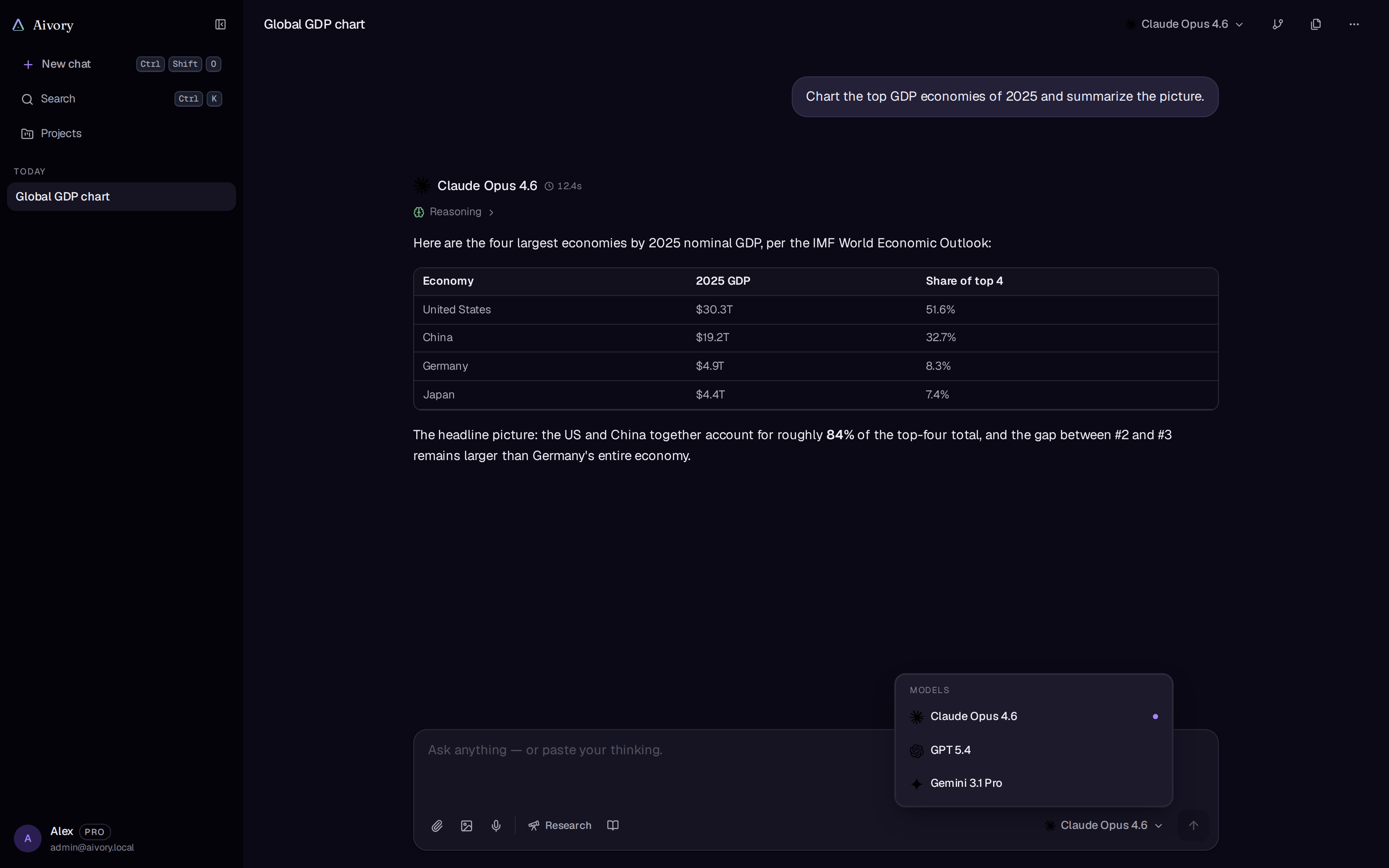
Overview of Interface
| regionally | The contents |
|---|---|
| The Left Barrier. | New conversation button, search entry, project grouping, historical conversation list (click Collections / Today / Yesterday / Last 7 days / Last 30 days / Earlier) and head-up menu at the bottom |
| The threshold | Current conversation Title, “Conversation Overview” button, “Document” button, three-point menu (including “Share” etc.) |
| Message area | User message on the right, AI response on the left; stream output, thought process panel, tool call line, reference source are rendered here. |
| The Input Box (Composer) | Text input, attachments, images, voice, research, review, thinking parameters, knowledge base, model picker, send/stop button |
The New Conversation
Three ways:
- Tap the “New conversation” button at the top of the side bar.
- The quick key.
Ctrl/Cmd + Shift + O。 Ctrl/Cmd + KOpen the command menu and select “New conversation”.
The new conversation page (home page) displays greetings (good morning / good afternoon / good evening / late night), enters the box vertically, below a set of recommendation cards (proposals, learning plans, reading code, etc.) and points the card to chat with the tip. After the first round of response is completed, the system automatically generates a title of no more than 10 words for the conversation and can be renamed at any time.
The model picker
The model picker is located on the right side of the input box toolbar (the moving end is at the top of the conversation bar).
- ** Selection of chip. **: At the top of a row of administrator-defined tags (such as “Quick”, “Multimodal” and “Reflection”), the list will only show the model with that tag, and select “All” to restore the full list.
- ** List of models ** Each model displays icons and names, and the current model is marked with a circle.
- ** Images of Group Components **: List the image model separately at the bottom of the list, select to enter the drawing mode (see detailed Images are generated)。
credits multiplier rate and each chart credits
| The emblem | conditions appear | Meaning of |
|---|---|---|
×1.5 This type of logo. | The model charges your user group by credits (limited model, or the free amount has expired) | Relative credits rate: The larger the number, the more credits the same length of conversation consumes. |
N 积分 The logo (image grouping) | The image model is billed and your free number is exhausted. | N credits are deducted for each image generated, and a single price with credits is deducted by the administrator. |
| Upgrade package unlocked. | Your user group does not have permission to use the model and cannot return with credits | Model lock, need to upgrade user group |
Change the session model.
During the conversation, you can change the model at any time, and the system tells you "Model changed: next message will use a new model."The model name is marked under each AI bubble that responds, even after the model is deleted by the administrator, the history is retained.
When switching between manufacturers (for example, Claude switched to GPT), the manufacturer's own historical content can not be reproduced, the system will compress the tool process into a text summary to continue the conversation, the original text and images are not affected.
Input capacity
Text and sending.
Enterto send,Shift + Enterand change,Ctrl/Cmd + EnterThe same goes for sending. Enter will not be mistakenly sent in the process of entering phrases such as Chinese.- The send button in the generator turns to "stop generating" and click immediately to discontinue this response (part of the reservation that has already been produced).
- The message over length pops up the message over length prompt and gives the maximum number of characters currently allowed.
- The draft is stored separately in the conversation cache, switching to the conversation and returning, and the text not sent remains.
Appendix is uploaded
- Tap the reverse needle icon to select the document, or directly tap the document. ** Enter the Input Box. ** (The "Draw the file above" message appears), or put the clipboard in the ** Images directly attached. ** come in .
- Upload shows the percentage of progress; document class attachments then go through two stages of "resolving ..." and "indicating ...", and after completion the model can read the content.
- The permitted file types and size limits are configured by the administrator (images and ordinary files are restricted separately), the limit will be prompted directly before uploading, not white and so on.
- The “Documents” button at the top of the bar opens the “Documents for this conversation” panel: focus on viewing, supplementing, and removing all the files for this conversation. After removing a file, subsequent responses no longer use it, but the history message that uploaded it remains.
The tables, CSV, and images uploaded are automatically stored in the conversation's Python sandbox workplace, and the model can read the analysis directly with code without any intermediate action. The Python Sandbox。
Added pictures
Picture icons are shortcuts to "select only images" and go through the same upload channel as the attachment. The uploaded images can be viewed directly by a multi-modal model and can also be used as a reference image in the drawing mode (picture/editing).
The voice input.
- Touch the microphone icon to start recording (the button turns red and pulses) and stop again.
- Transcribe automatically after the end of the recording and recognize the text ** Added ** To the input box spotlight, it will not cover the already existing content, and the input box will automatically focus after transcription is completed.
- It is necessary for the administrator to configure the voice transcript model; the browser does not support the recording when the message "current browser does not support voice input", when rejecting the microphone permission the message "microphone permission is rejected", and the failure to transcribe the message "can not transcribe this recording."
Study Switching
Click the "Research" button on the telescope icon and light up this message after going to the Deep Research process: multiple searches, cross-validation, generating bands reference reports. The switch remains open until you turn it off manually. The button is only displayed when the administrator opens Deep Research for the model and your user group has research permissions. Deep research。
Interrupt the school.
The Shield icon's "Examination" button (only displayed when the administrator has configured the Examination model) is opened and the second model checks the facts when each answer is completed, and a trust badge appears next to the answer:
- “In the school...”: verification is underway.
- Green “Examined”: No problem found.
- Orange "Discovering N-spot problems": A report can be launched line by line, each referring to the original sentence, describing the issue, marking the level of seriousness (error / suspicion / hint) and displaying "by X reviewed".
The switch remains open; a response is re-generated along the original round review status.
Thinking switch and model parameters
If the administrator has configured the parameter control for the current model, the corresponding switch or drag will appear in the input box toolbar, such as the "Deep Thinking" switch, "Thinking Intensity" selector. The controls vary by model, your choices will be remembered by model and retained by model after switching.
The knowledge base selector
The book icon opens the knowledge base selection panel, hangs one or more knowledge bases to the current conversation; after hanging the button brightens and displays the number, the model can refer to the document in which the answer is referenced by the search tool. The knowledge base。
Move the terminal.
Under the narrow screen, the attachment / image / voice / research / knowledge base / parameter controls all enter a "+" menu, the line only retains "+", model picker and enlarged circular sending keys; when the tool is activated (research is opened, the knowledge base is selected), the "+" button has a high bright circle.
Export and Thinking Process
- Respond to printing machine stream rendering, supporting Markdown, high-bright code, LaTeX formula, Mermaid chart (can be scaled, parallelized, full screen, exported PNG/SVG).
- The first word returns before displaying the brand thinking animation (logo plus slow scanning ring), while “Thinking in” is presented in fluid text.
- During the stream, the page automatically switches to the bottom; after scrolling up manually, the bottom is suspended, and the "hop to the latest" button appears.
Thinking process panel.
When answering the model that supports thinking, respond to the folding panel of the brain-shaped icons appearing above:
- Thinking proceeds automatically, titled "thinking"; the original text begins to output and automatically folds into "thinking process · N steps", which can be opened manually at any time.
- displayed in the actual order. ** Thinking the text. 与 Tools are called. ** Think of the text rendering a complete Markdown with smaller gray characters.
Tools are called.
When the model tool is called, the tool steps appear in a row after row in the process panel, each row containing: status points, tool icons, tool names, parameters summary, real-time time counting (snaps per second in the run, completion of the total amount of time).
| Tools | Inside summary | After the start. |
|---|---|---|
| Search by Web_Search | Search word | Results summary |
| Creation of a website (web_fetch) | The target URL | Get the summary. |
| Python Execution (Python Execution) | 无 | Complete block code + output of terminal style (stdout/stderr) |
| Knowledge Base (search_knowledge_base) | Search word | Summary of Destiny |
| Images are generated (image_generate) | The suggestion word | Explain the result. |
| Skill of Use (Use Skill) | Name of Skill | Added Explanation |
| Specification of memory (save memory) | 无 | Write in Explanation. |
Meaning of State:
- Green pulse circle point: in operation.
- The green line: finished.
- Red warning triangle: Failure (the failed result is returned to the model, and the model will usually try again after adjusting itself).
The references in the search and retrieval command are presented in the "source" list below the answer, click directly to the original text; the references from your document will mark "from your document".
Skills areined by the administrator, and you do not need to select in the input box: model by task. use_skill Loading, you will see which skill it loaded in the tool call.
Message operation
The mouse is suspended on the message (move from the "More" menu) displayed in the operating bar.
The response operation.
| Operated | Explained |
|---|---|
| Replicated | Copy the entire reply text. |
| Re-created by | Answer the same question again. ** Not covering old answers. ** Instead of using a parallel section. < N/M > Cut back at any time. |
| Helpful and not helpful. | Reply to feedback. |
| and more menus. | Copy the message, “divide into a new conversation” (copy the current path into a new conversation), re-generate, and view the credits consumed in this article (”consume N credits”). |
Operation of User Message
| Operated | Explained |
|---|---|
| Edited | Open the Local Editing box and there are two saving options: "Save and Re-Send" to re-release a new branch of the question after the modification; "Save directly" only changes the text, not triggers a re-response |
| Replicated | Copying the question text |
| Eliminated | Pop up the “Delete this round of conversation?” check box: Delete this question and all the answers. ** The previous and subsequent messages and other branches are completely reserved. ** |
The tree navigation.
Editing questions and re-generating answers generate real tree-shaped branches rather than covering history:
- When there are multiple parallel branches, the message appears below.
< 2/3 >Switch controls (the right arrow is "the previous branch / the next branch" respectively), switch ** Not interrupted ** ongoing exports. - "A branch is a new conversation" can refer to the current branch path as a separate new conversation.
Conversation Overview of Floating Window
The branch icon in the top column opens the "Conversation Overview" floating window: list all questions by serial number (up to two rows each), with the nodes of the branch with the "N Branches" corner; click on any nodes to smoothly scroll the position. The floating window can drag, adjust the size of the lower right corner, scale by 12.5% step length, and automatically close when switching conversation.
The side preview.
For more than 5 rounds of long conversation, the "conversation map" preview bar appears on the right side of the desktop message area: each question has a scale, the scale in the current view area is high, the suspension displays the question preview, and the direct jump is clicked.
Conversation management
Three menu points appear in each conversation:
| Menu items | behavior |
|---|---|
| renamed again | Changing the title window. |
| Cancellation / Cancellation of collection | Collections of conversation Place the "Collections" group at the top of the list, showing before the title ☆ |
| Shared | One key to create public only read links and copy; manage and revoke sharing see Sharing and data |
| Move to Project/Move Out Project | Add a conversation to a project group. |
| Archived | Hide from lists: The "Archived conversation" view in the head-up menu can be viewed, cancelled, or deleted |
| Eliminated | Pop up confirmation box: "The session and all the messages will be deleted at the same time and cannot be revoked." |
In a shared workspace, only the creators of the conversation can delete the conversation; the deleted entries of other members are not displayed. The workspace。
Search for conversation
The side bar “Search” or Ctrl/Cmd + K Open the command menu and enter simultaneously. ** Title of Session 与 Message content ** The result was “session” and “message content” in two groups; the command menu also put together new conversations, switching topics, switching languages, and opening settings.
Introduction to Conversation (Conversation)
Respond to one of the questions in the reply without disrupting the main conversation:
- In the message. ** Select a text. ** The “Question” button appears.
- After clicking, open the Inbound input box (locate the "Question for this content..."), enter the question and send it.
- The system created one. ** determined by the text. ** The sub conversation is carried out in the side drawer; the original text being quoted is automatically injected as the subtext, and the sub conversation can continue independently.
- The original text leaves a high mark, then click the mark to reopen the corresponding sub conversation; the already marked text is selected again will open the existing sub conversation directly, will not be created again.
The quick key.
Set the “keyboard shortcuts” panel for the page (Ctrl/Cmd + / List all shortcuts:
| The quick key. | Role of | scope of effect |
|---|---|---|
Ctrl/Cmd + K | Open the command menu. | The whole |
Ctrl/Cmd + B | Folding / Opening Side Fence | The whole |
Ctrl/Cmd + , | Open the setup. | The whole |
Ctrl/Cmd + Shift + O | New Conversation | The whole |
Ctrl/Cmd + / | Check the shortcut. | The whole |
Esc | Close the arbitrary float. | The whole |
Enter | Send a message. | The Input Framework |
Shift + Enter | exchanged | The Input Framework |
Ctrl/Cmd + Enter | Send a message. | The Input Framework |
on Mac Ctrl corresponding to Cmd The touch screen device does not display shortcut instructions.